
Ortodoncia
Software de ortodoncia: control de pacientes, asistencia y trazo cefalométrico
Cómo llevar el control mensual de ortodoncia sin Excel ni papel: lista de pacientes, asistencia firmada, nota de control y trazo cefalométrico en un solo lugar.
Un tratamiento de ortodoncia dura años y se compone de muchas visitas cortas, casi idénticas, una al mes. Esa repetición es justo lo que lo vuelve difícil de administrar: nadie recuerda qué pasó en la visita siete, y cuando algo se pierde, se pierde en silencio. Esta guía explica cómo llevar el control de ortodoncia de tu consultorio o clínica en un solo lugar, qué hace el módulo de Ortodoncia de Clintal y cómo empezar a usarlo paso a paso.
El problema: el control mensual en Excel o papel
Si llevas ortodoncia, probablemente reconoces alguna de estas escenas.
El Excel que crece sin control. Una hoja por paciente, o una gigante con todos. Funciona mientras tienes quince pacientes. Con cuarenta, nadie sabe qué hoja está actualizada, la fórmula de alguien se rompió y el archivo vive en la computadora de una sola persona.
El paciente que falta y nadie lo nota. En una consulta general, un paciente que no viene un mes no pasa nada. En ortodoncia sí: un arco que debió cambiarse sigue puesto, un aparato que debía revisarse se queda sin revisión y el tratamiento se alarga. Si el control está en papel, la falta aparece hasta que alguien revisa la carpeta, o nunca.
El ortodoncista externo que viene una vez al mes. Muchas clínicas dentales trabajan con un especialista que llega un día fijo, atiende a todos sus pacientes de corrido y se va. Entre una visita y la siguiente, el resto del equipo no sabe en qué quedó cada caso: cuántos brackets se despegaron, quién recibió higiene, qué se indicó. La información vive en la libreta del especialista, no en la clínica.
El paciente que pregunta “¿cómo voy?”. Es la pregunta más frecuente del tratamiento, y casi siempre se contesta de memoria. Al paciente le gustaría ver su historial; a ti te gustaría poder enseñárselo sin pasar quince minutos buscando.
Los cuatro problemas tienen la misma raíz: el control de cada visita no está en un solo lugar, con la misma forma y a la vista de todos.
Qué hace el módulo de Ortodoncia
El módulo reúne el seguimiento mensual del paciente de ortodoncia y los estudios del tratamiento, dentro del mismo expediente clínico que ya usas para el resto de la consulta.
Una lista con el estado de cada paciente
La pantalla de Ortodoncia muestra a todos tus pacientes en tratamiento y los clasifica por estado: al día, atrasado, sin próxima cita y en retención. Puedes filtrar la lista por atrasados, sin próxima cita, en retención o en valoración. Lo que antes descubrías al revisar una carpeta, aquí lo ves en el primer vistazo: quién lleva dos meses sin venir y a quién no le agendaron su siguiente control.
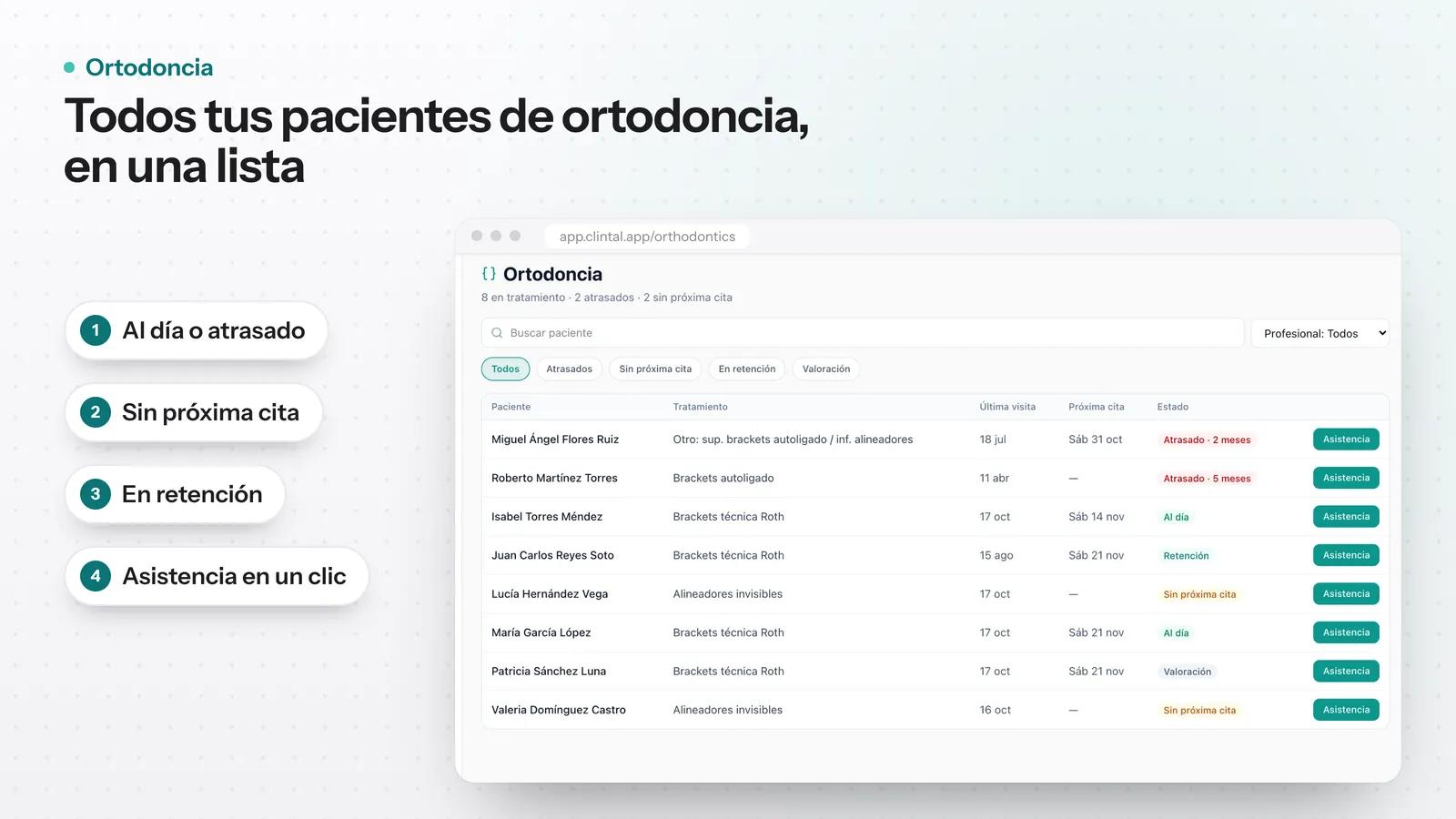 La lista de Ortodoncia: cada paciente con su última visita, su próxima cita y su estado.
Tratamiento con frecuencia de control y duración aproximada
Cada paciente tiene su tratamiento registrado con la fecha de inicio, el tipo (brackets, alineadores u otro), la frecuencia de control y la duración estimada. La duración siempre se expresa como lo que es, una estimación: por ejemplo, “24 meses aproximadamente”. Los tratamientos de ortodoncia cambian de ritmo según cómo responde cada paciente, y el sistema no finge una precisión que no existe.
Nota de control en cada visita
En cada cita de control se registra una nota con lo que importa en ortodoncia: la aparatología, cuántos brackets se despegaron y cuáles piezas, si se recementaron en esa visita, la higiene del paciente y las observaciones del profesional. Todas las notas quedan ordenadas por mes dentro del tratamiento, así que cualquiera del equipo puede leer en qué quedó el caso aunque no haya estado en la visita.
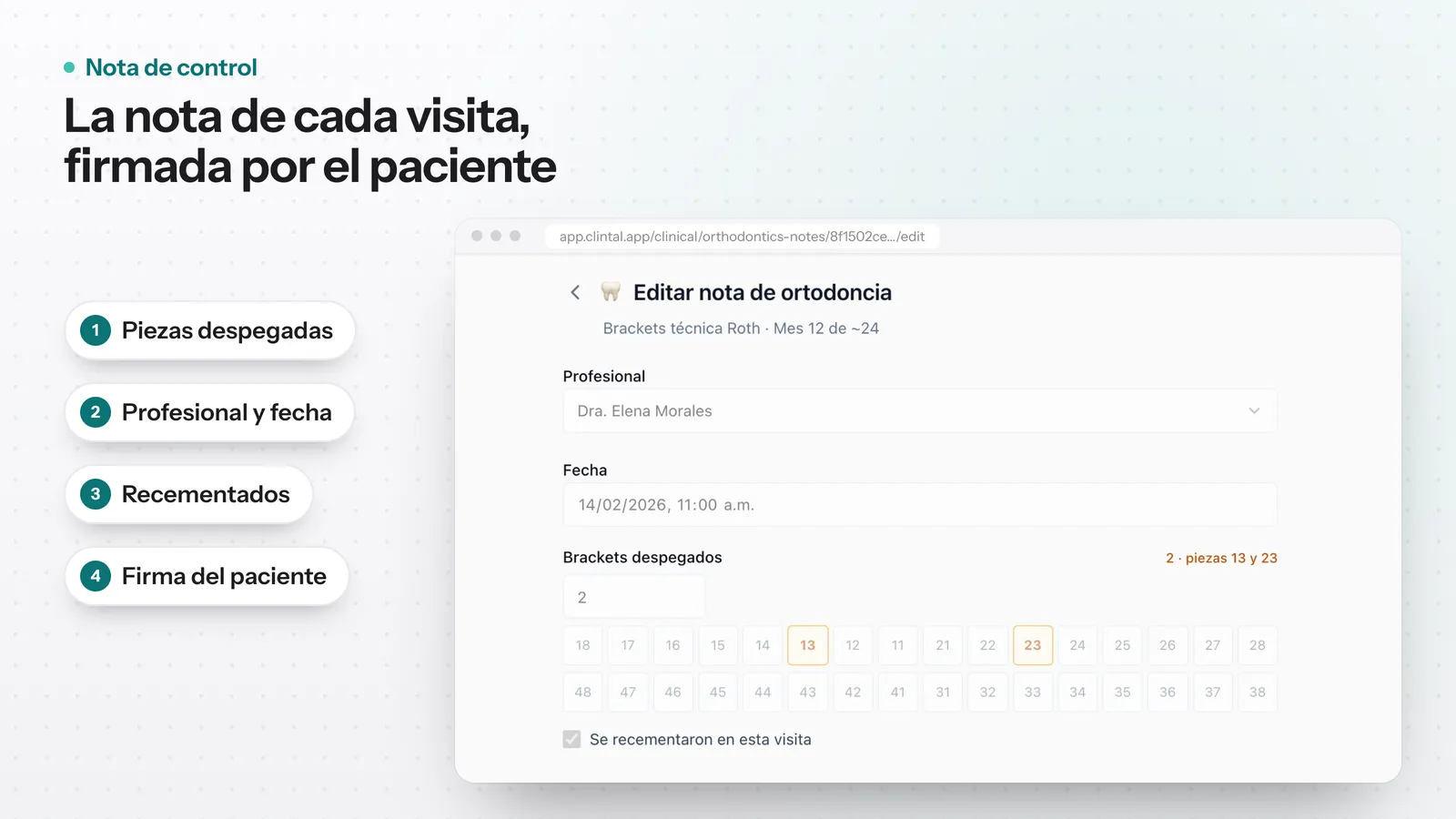 La nota de control: la aparatología, el profesional, la fecha y los brackets despegados marcados por pieza.
Asistencia del paciente, con su firma
Aquí está el corazón del módulo. Cada visita de control se registra en una asistencia mensual, y el paciente la firma al terminar su cita. Con eso se resuelven dos cosas a la vez: queda constancia de que vino, y queda constancia de lo que se hizo.
La vista de asistencia muestra los meses del tratamiento en una sola pantalla: cuáles asistió, cuáles faltó, cuáles visitas quedaron sin firma y cuántos brackets se han despegado en total. Se abre a pantalla completa para enseñársela al paciente cuando pregunta cómo va, y se descarga en PDF para dársela impresa o guardarla.
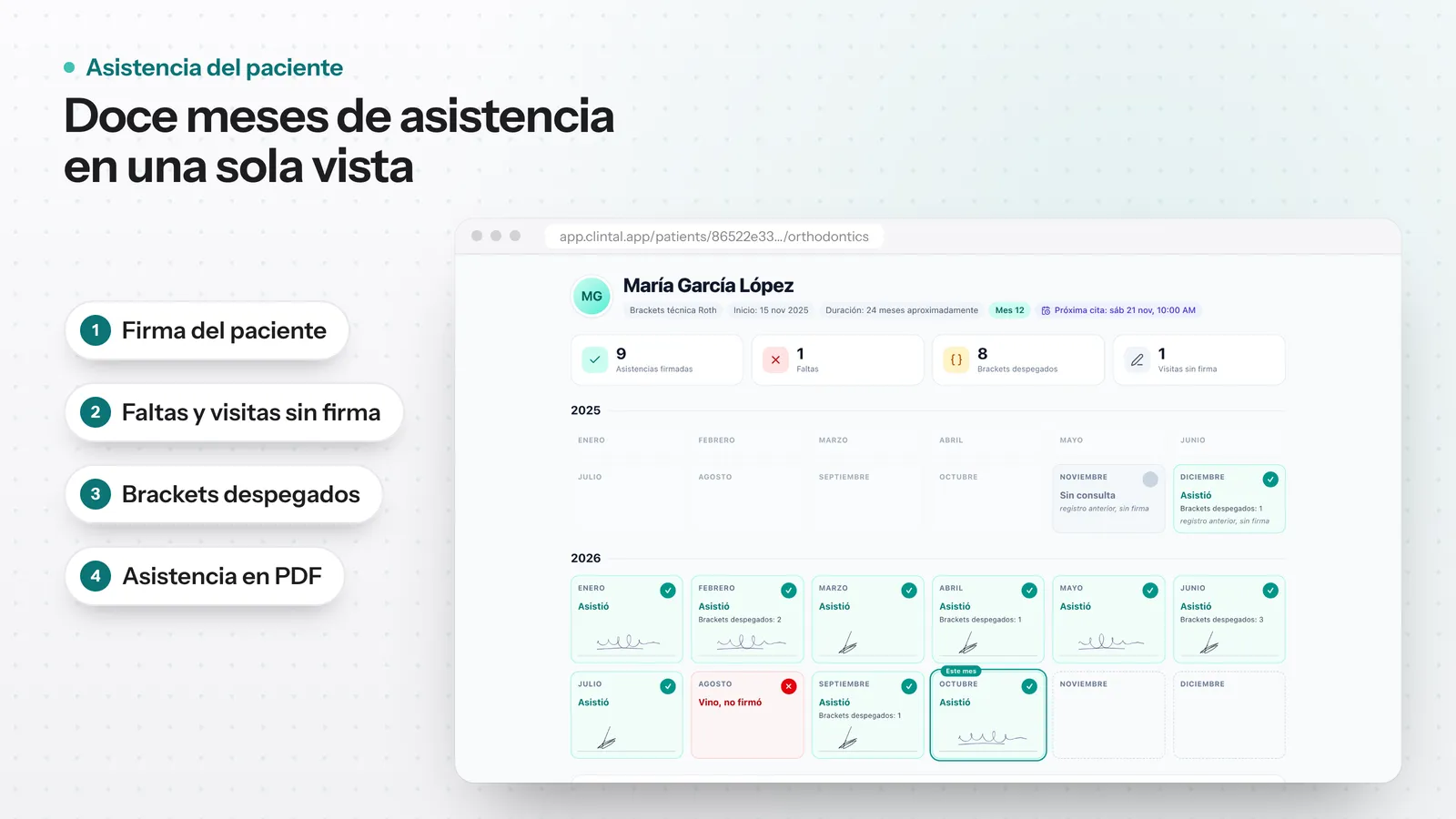 La asistencia a pantalla completa: cada mes con la firma del paciente, las faltas y los brackets despegados.
Si vienes de un Excel, hay una captura rápida para dejarlo atrás sin perder historial. Capturas a mano los meses anteriores a que registraras el tratamiento en Clintal (asistió, no asistió o sin consulta, y cuántos brackets se despegaron); esos meses quedan marcados como “registro anterior, sin firma”.
Radiografías y trazo cefalométrico
En la pestaña de Ortodoncia del paciente guardas sus radiografías, entre ellas la lateral de cráneo. Sobre esa lateral haces el trazo cefalométrico a mano: calibras la imagen con una regla de medida conocida y colocas los puntos sobre la radiografía. Tú pones cada punto, el sistema calcula las medidas.
Puedes elegir entre los análisis más usados: Ricketts, Steiner, McNamara y Björk-Jarabak. Cada medida se compara contra la norma que corresponde a la edad del paciente, y el sistema te muestra un diagnóstico con base en esas medidas. Cuando terminas, aprobarlo y firmarlo lo hace el profesional, con su contraseña o con su e.firma.
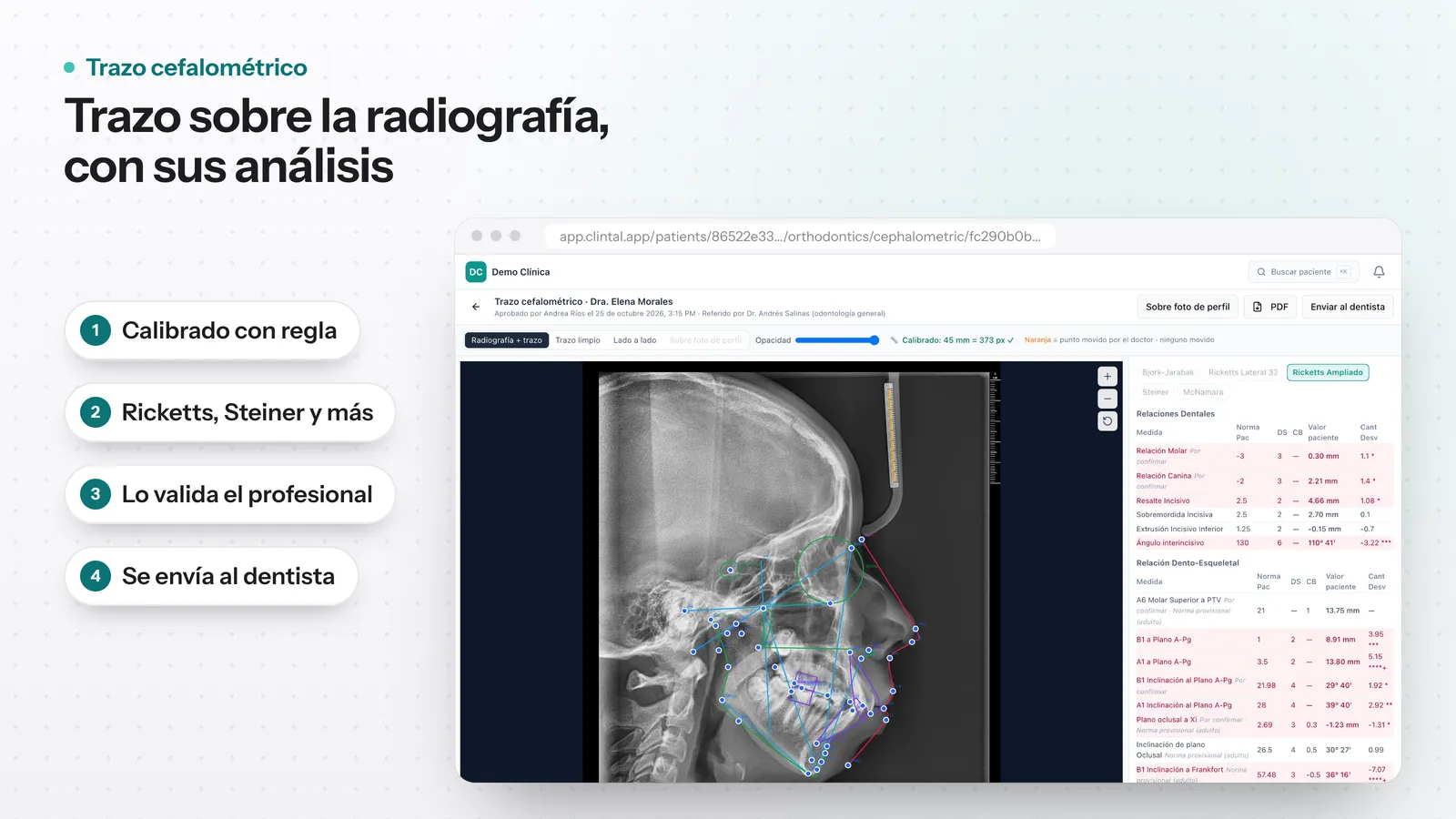 El trazo sobre la lateral: los puntos los colocas tú y las medidas se calculan al momento.
El trazo aprobado genera un PDF firmado con la radiografía y el trazo, y también el trazo limpio por separado, con los datos del paciente. Es el documento que puedes mandarle al dentista que te refirió al paciente.
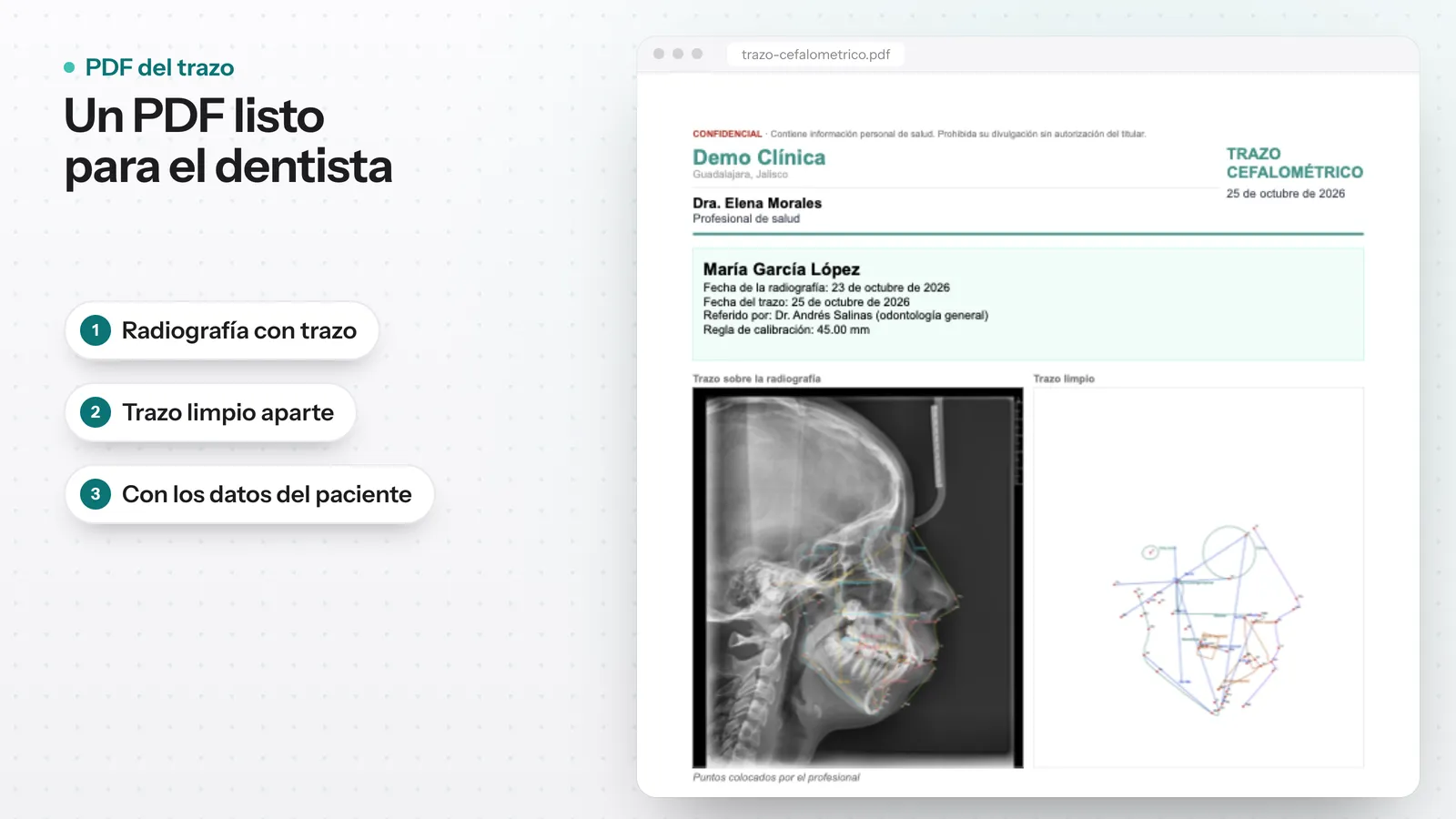 El PDF del trazo aprobado, listo para compartir con quien refirió al paciente.
Cómo se usa, paso a paso
Clintal te guía con seis pasos de Primeros pasos, en este orden. Cada uno tiene un tutorial que te va señalando en pantalla dónde hacer clic, campo por campo, y al terminar uno te lleva al siguiente. Si quieres cada pantalla con capturas, sigue la guía de Ortodoncia paso a paso.
1. Revisa la frecuencia de control y la tolerancia
En Configuración › Ortodoncia eliges cada cuánto vienen normalmente tus pacientes y cuántos días de gracia das antes de marcarlos como atrasados. Cada tratamiento nuevo toma esos valores, y en cada uno puedes cambiarlos.
2. Registra tu primer tratamiento de ortodoncia
Abre a un paciente desde Pacientes, entra a su pestaña “Ortodoncia” y elige “Registrar tratamiento” (la lista de Ortodoncia estará vacía hasta que registres el primero). Elige al profesional, llena la fecha de inicio, la duración estimada, el tipo de tratamiento y la frecuencia de control, y guarda. En ese momento el paciente aparece en la lista con su estado.
3. Sube las fotos del paciente
En la misma pestaña, sube sus fotos por sesión: valoración, inicio, avance y final, con frente y perfil siempre a la mano. Con fotos de inicio y de final, “Comparar inicio y final” las pone lado a lado.
4. Registra la primera visita de control
Desde la tarjeta del tratamiento, crea una nota de evolución: brackets despegados, higiene, arcos, elásticos, lo que hiciste y lo que sigue. Desde la segunda visita, la nota ya viene llena con la anterior y solo cambias lo de hoy. Guarda y pide al paciente que firme en el consultorio o con un enlace por WhatsApp. La visita queda registrada con su firma y entra a la asistencia del mes.
5. Enséñale su asistencia al paciente
Abre la asistencia a pantalla completa, muéstrale el mes que acaba de firmar y descarga el PDF. Con esto el paciente tiene su comprobante y, la próxima vez que pregunte “¿cómo voy?”, la respuesta está a un clic.
6. Haz tu primer trazo cefalométrico
Sube la radiografía lateral del paciente, crea el trazo, calibra con la regla y coloca los puntos; las medidas se calculan solas y ahí mismo puedes cambiar de análisis. Cuando todo esté en su lugar, aprueba y firma.
Para quién es
El módulo está pensado para dos situaciones.
Clínicas dentales con ortodoncista externo. Si el especialista viene un día al mes, la clínica deja de depender de su libreta. El especialista registra sus visitas en el expediente, el resto del equipo ve el estado del caso todos los días y la recepción detecta quién está atrasado para agendarlo.
Consultorios de ortodoncista. Si tu consulta es ortodoncia de tiempo completo, la lista, la asistencia mensual y el trazo te sustituyen la hoja de cálculo, el cuaderno de firmas y el programa aparte para cefalometrías, y todo queda en el mismo expediente del paciente.
Cómo tenerlo
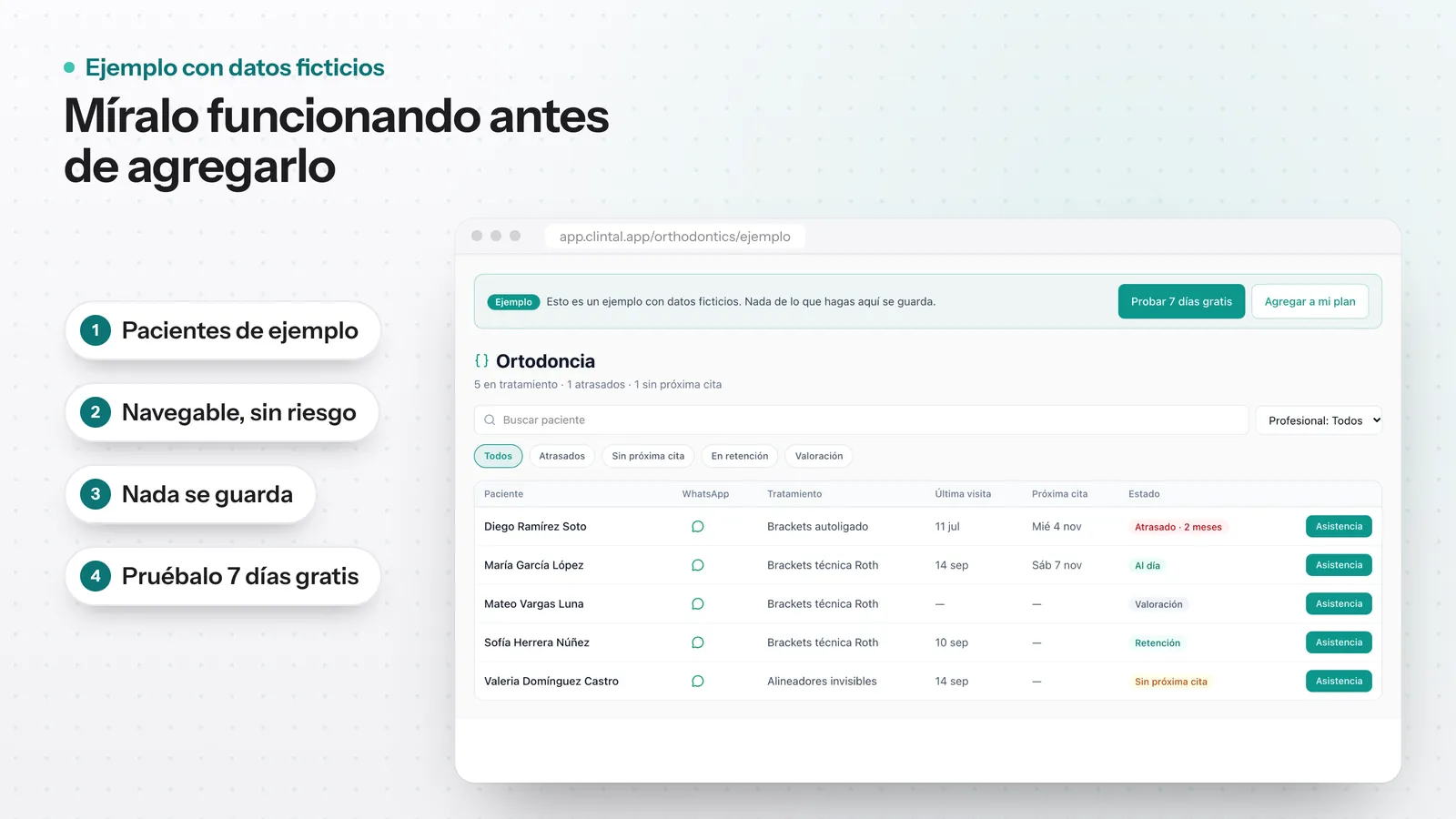 El caso de ejemplo de Ortodoncia, con datos ficticios.
Ortodoncia es un complemento de Clintal: $199 al mes más IVA (o $1,990 al año), y lo pruebas 7 días gratis antes de decidir.
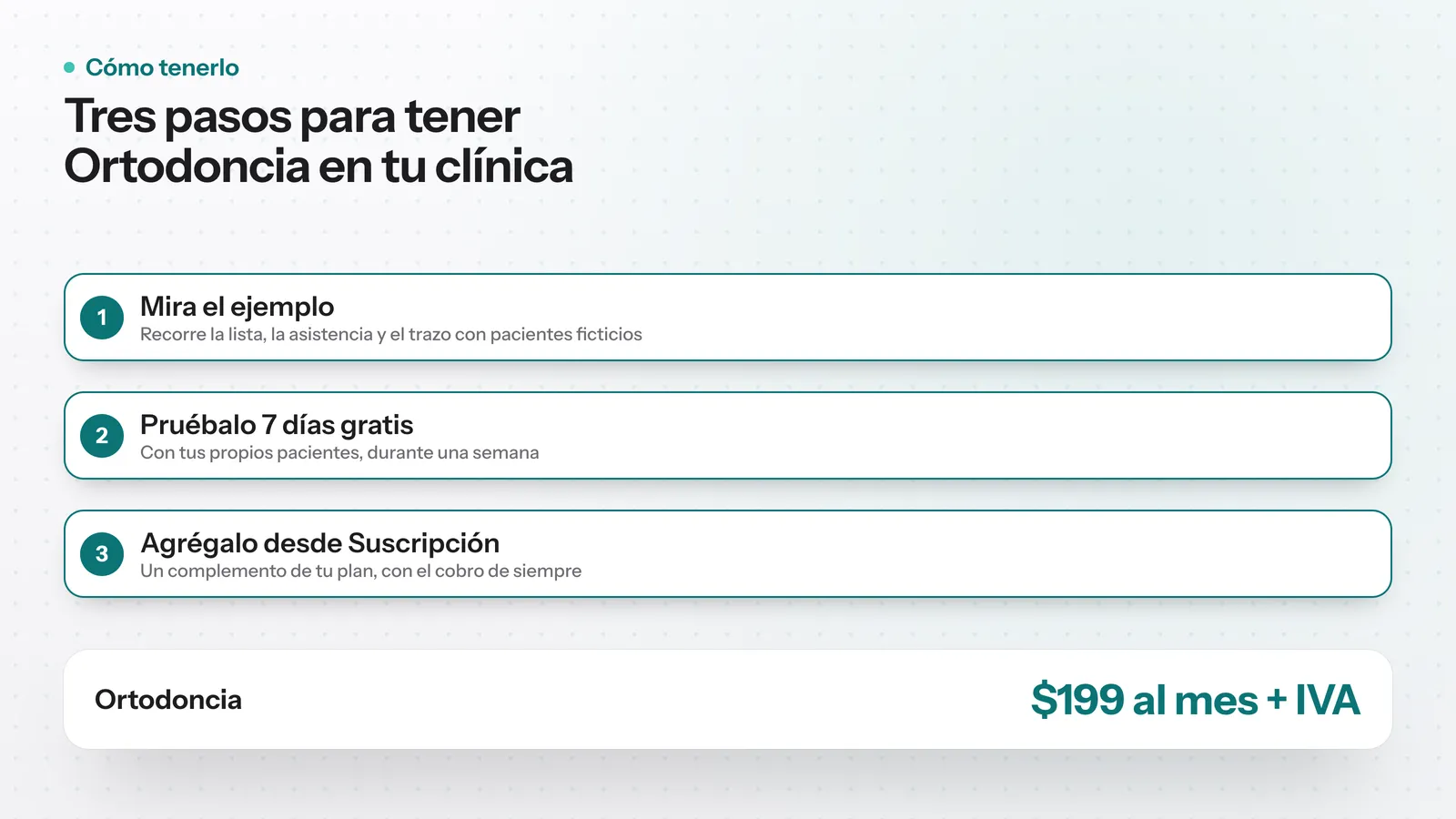 Cómo tenerlo: entra, pruébalo y, si te sirve, agrégalo a tu plan.
- Si ya usas Clintal: entra a Ortodoncia en el menú. Verás un caso de ejemplo completo, con datos ficticios, y desde ahí empiezas tu prueba o lo agregas a tu plan en Suscripción.
- Si aún no usas Clintal: crea tu cuenta y agrega Ortodoncia cuando quieras.
Al terminar la prueba, o si un día lo quitas, tus tratamientos y trazos se quedan guardados, y las notas siguen en el expediente de cada paciente.