
Ortodoncia
Guía de Ortodoncia en Clintal: para qué sirve y cómo usarla paso a paso
Guía práctica del módulo de Ortodoncia de Clintal: para qué sirve, cómo funciona y cómo registrar tratamiento, fotos, visitas firmadas, asistencia y trazo.
¿Todavía no tienes el módulo? Mira su precio y la prueba gratis en Cómo tenerlo.
Esta guía es para el equipo de una clínica que ya tiene el módulo de Ortodoncia de Clintal: el ortodoncista, la recepción y quien administra la clínica. Explica para qué sirve cada pantalla, cómo se conectan entre sí y, con capturas, qué hacer campo por campo. Con tu primer paciente, los seis pasos toman alrededor de media hora, casi toda en el trazo; después, cada visita de control se registra en un par de minutos.
En esta guía:
- Para qué sirve
- Cómo funciona
- Antes de empezar
- Paso 1. Revisa la frecuencia de control y la tolerancia
- Paso 2. Registra el tratamiento del paciente
- Paso 3. Sube sus fotos
- Paso 4. Registra la visita de control y pide la firma
- Paso 5. Revisa la lista y enséñale su asistencia
- Paso 6. Haz el trazo cefalométrico
- Tu rutina de cada mes
- Situaciones frecuentes
Para qué sirve
El módulo de Ortodoncia lleva el control mensual de tus pacientes de ortodoncia dentro del mismo expediente que ya usas. Sirve para cinco cosas:
- Saber quién está atrasado sin revisar carpetas: la lista te dice quién no ha venido y a quién no le han agendado.
- Registrar cada visita igual, con lo que importa en ortodoncia: brackets despegados, higiene, arcos, elásticos y lo que sigue.
- Tener la firma del paciente en cada visita, como en el cuaderno de asistencia, pero sin papel.
- Enseñarle al paciente cómo va con su asistencia a pantalla completa o en PDF.
- Guardar sus fotos y radiografías y hacer el trazo cefalométrico con su PDF para el dentista que te lo refirió.
Cómo funciona
Todo parte del tratamiento del paciente. Cada visita de control se registra con una nota, el paciente la firma y esa firma llena su asistencia del mes. Con la asistencia y la frecuencia de control, la lista de Ortodoncia clasifica a cada paciente: al día, atrasado, sin próxima cita, en retención o en valoración. Nadie captura la asistencia ni el estado a mano: salen de las notas firmadas.
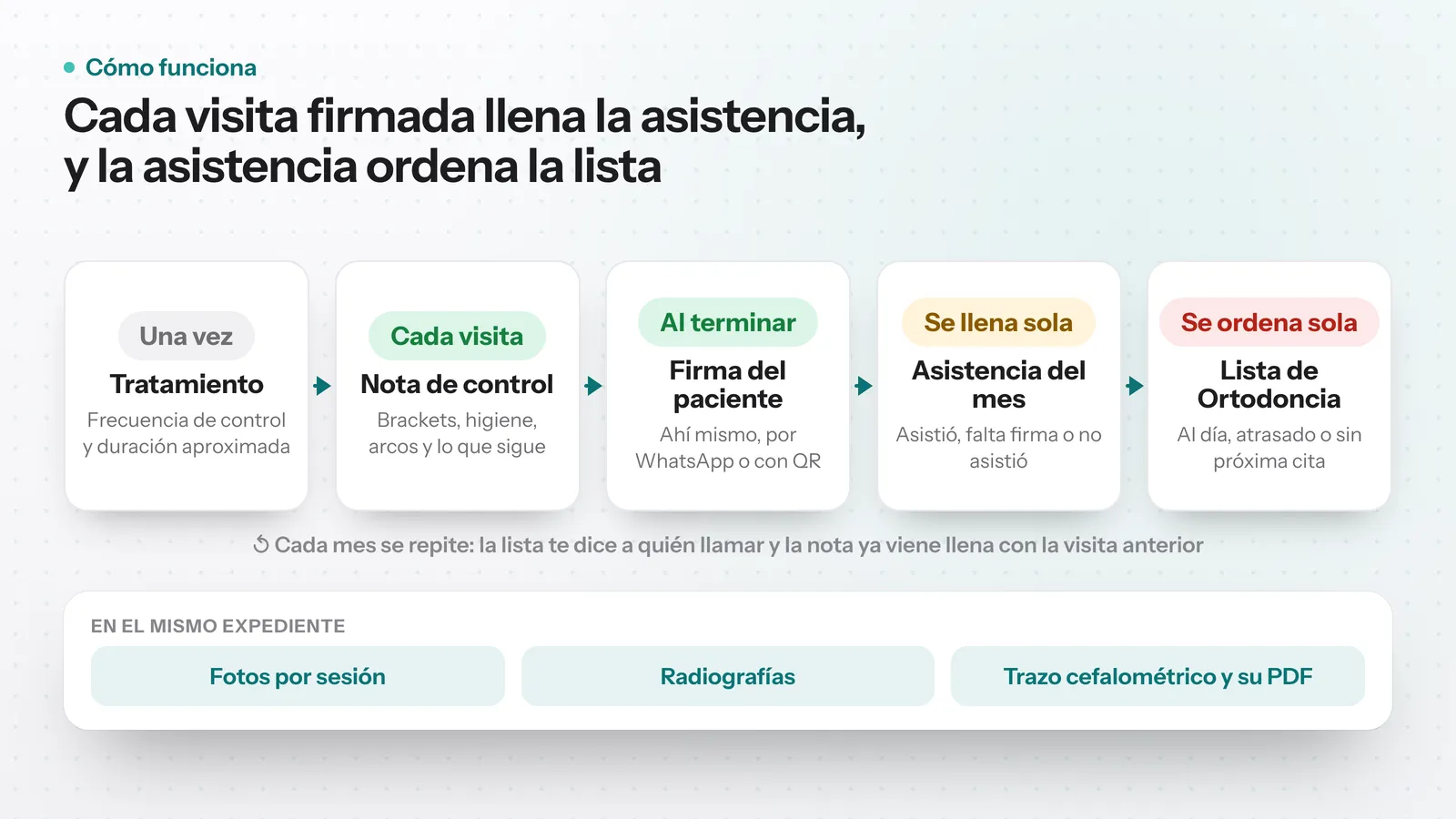 Cada visita firmada llena la asistencia, y la asistencia ordena la lista.
Las fotos, las radiografías y el trazo viven en la misma pestaña “Ortodoncia” del paciente, junto a su tratamiento.
Antes de empezar
- Que tu clínica tenga el módulo. Si en el menú de la izquierda aparece “Ortodoncia”, ya lo tiene.
- Que el profesional esté dado de alta. Si quien lleva los tratamientos es un ortodoncista externo, primero dalo de alta en Configuración › Equipo y Profesionales; si no, no aparecerá al registrar el tratamiento.
- Que tengas al paciente en Pacientes. El tratamiento se registra desde su expediente.
- Un dispositivo para la firma. Una tableta o un celular en la recepción hace más cómodo que el paciente firme al terminar su cita. También puede firmar desde su propio celular.
En Primeros pasos (menú de la izquierda) encontrarás los seis pasos de esta guía, cada uno con un tutorial que te señala en pantalla dónde hacer clic. Al terminar uno, te ofrece el siguiente.
Paso 1. Revisa la frecuencia de control y la tolerancia
Dónde: Configuración › Ortodoncia. Solo lo ve quien puede cambiar la configuración de la clínica.
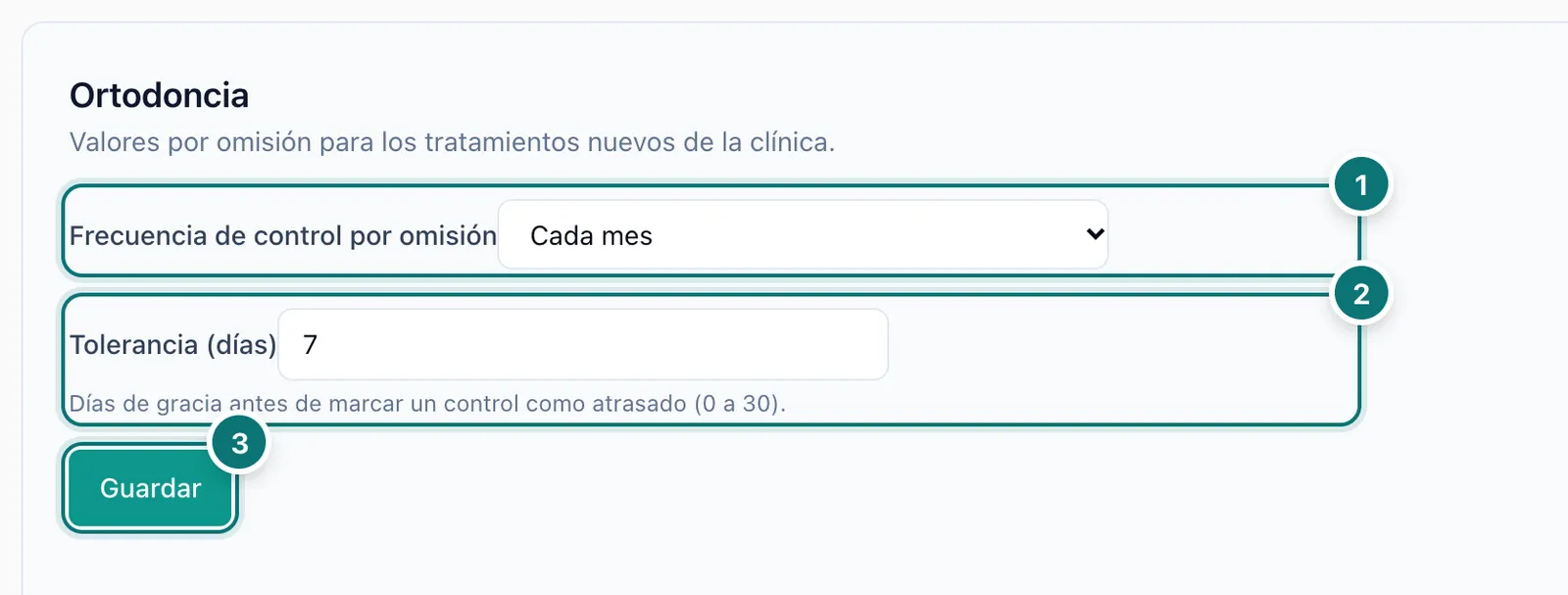 Configuración › Ortodoncia: los valores que toma cada tratamiento nuevo.
- Frecuencia de control por omisión: cada cuánto viene normalmente un paciente (cada mes, cada 4, 5, 6 u 8 semanas, cada 3 o cada 6 meses).
- Tolerancia (días): los días de gracia antes de marcar un control como atrasado, de 0 a 30. Con 7, un paciente aparece como atrasado hasta 7 días después de que le tocaba venir.
- Si cambiaste algo, haz clic en Guardar.
Cada tratamiento nuevo toma estos valores, y en cada uno puedes cambiarlos.
Paso 2. Registra el tratamiento del paciente
Dónde: Pacientes › el paciente › pestaña “Ortodoncia” › Registrar tratamiento. La lista de Ortodoncia estará vacía hasta que registres el primero.
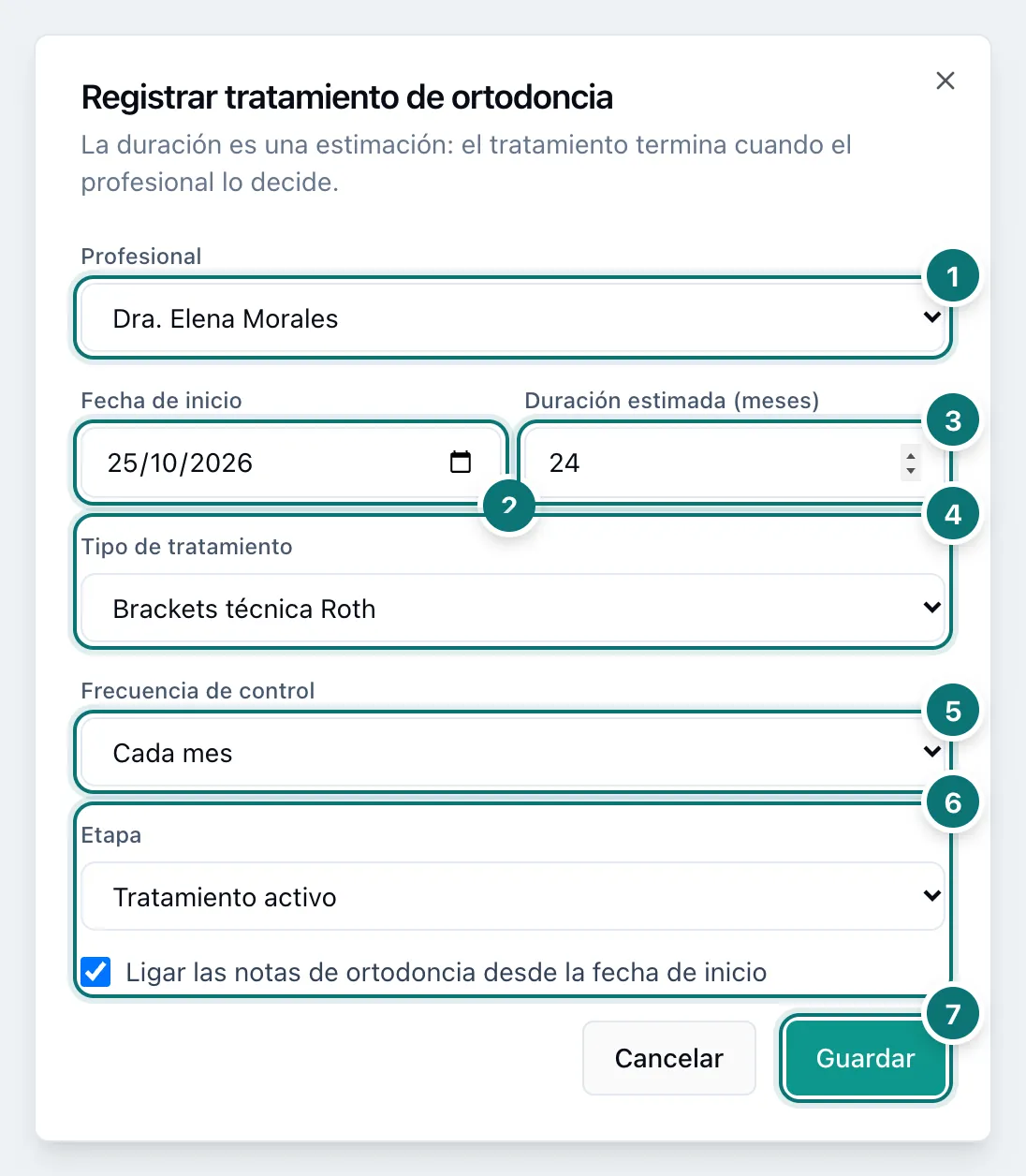 Registrar tratamiento: siete campos y listo.
- Profesional: quien lleva el tratamiento. Es obligatorio.
- Fecha de inicio: viene la de hoy. Si el paciente ya traía su tratamiento, pon el día en que empezó; no puede ser una fecha futura.
- Duración estimada (meses): de 1 a 120. Es una estimación: el tratamiento termina cuando el profesional lo decide, y en todas partes se muestra como “24 meses aproximadamente”.
- Tipo de tratamiento: brackets técnica Roth, brackets autoligado, alineadores invisibles u otro. Con “Otro” describes el arco superior y el inferior; con alineadores, el número de alineadores.
- Frecuencia de control: viene la de tu clínica. Con ella la lista sabe a quién marcar como atrasado.
- Etapa: “Valoración” si aún lo estás estudiando o “Tratamiento activo” si ya empezó. Deja marcada la casilla para que sus notas de ortodoncia desde la fecha de inicio pasen a este tratamiento.
- Haz clic en Guardar. El paciente aparece en la lista de Ortodoncia con su estado.
Paso 3. Sube sus fotos
Dónde: la misma pestaña “Ortodoncia” del paciente, en la tarjeta Fotos.
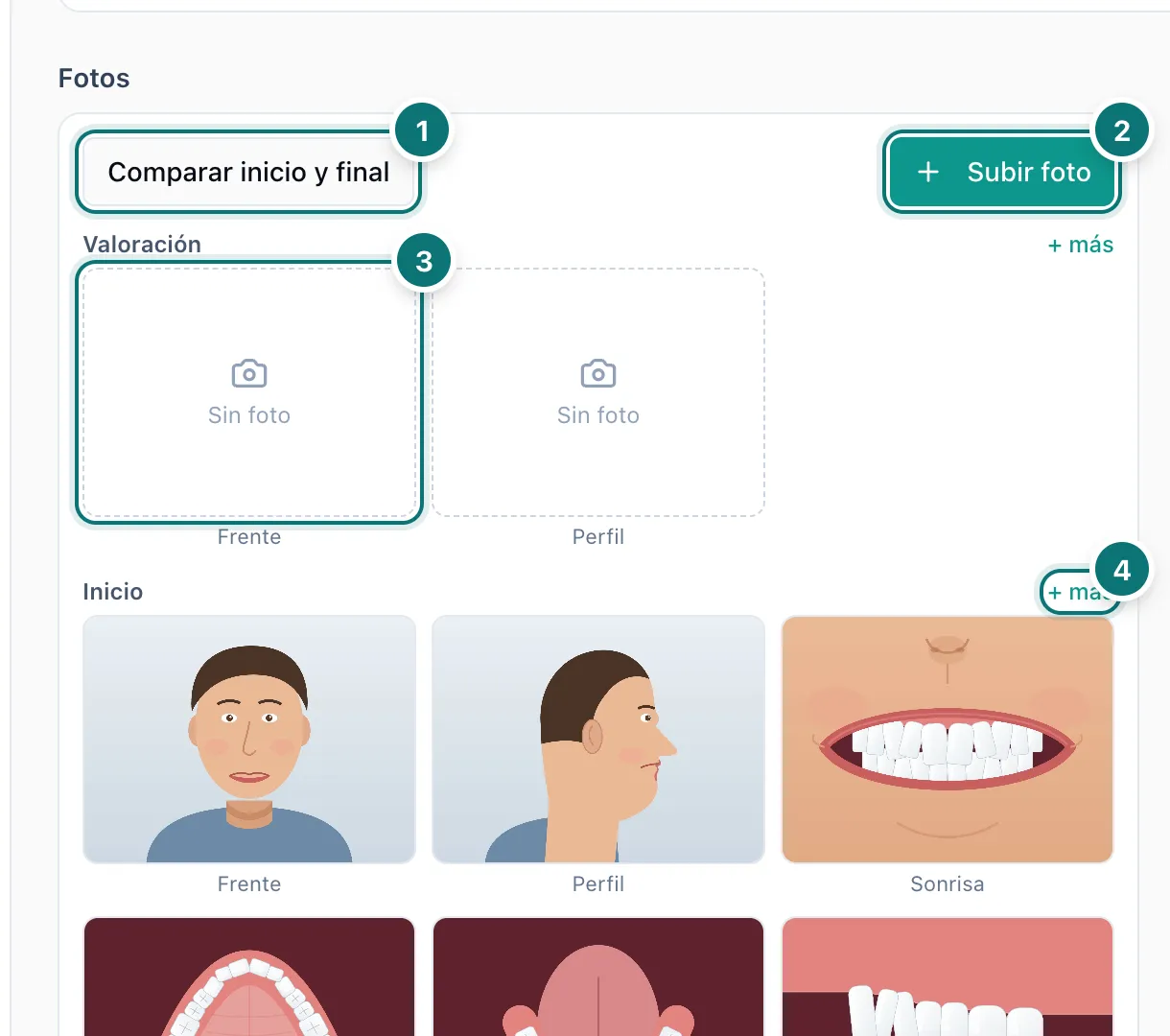 Las fotos se ordenan por sesión: valoración, inicio, avance y final.
Hay una fila por sesión: Valoración (antes de empezar), Inicio, Avance y Final. Frente y perfil tienen siempre su espacio.
- Comparar inicio y final pone lado a lado las fotos de inicio y las de final (o las de avance). Se activa cuando ya hay fotos de las dos sesiones.
- Subir foto abre la ventana para subirla: eliges la sesión, la posición (frente, perfil, sonrisa, oclusal o intraoral), la fecha en que se tomó y la imagen (JPG, PNG o WEBP), y haces clic en Subir.
- También puedes tocar un espacio vacío para subir la foto justo ahí.
- + más muestra los demás lugares de esa sesión: sonrisa, oclusales e intraorales.
Paso 4. Registra la visita de control y pide la firma
Este es el paso que vas a repetir cada mes.
Dónde: la pestaña “Ortodoncia” del paciente, en la tarjeta del tratamiento.
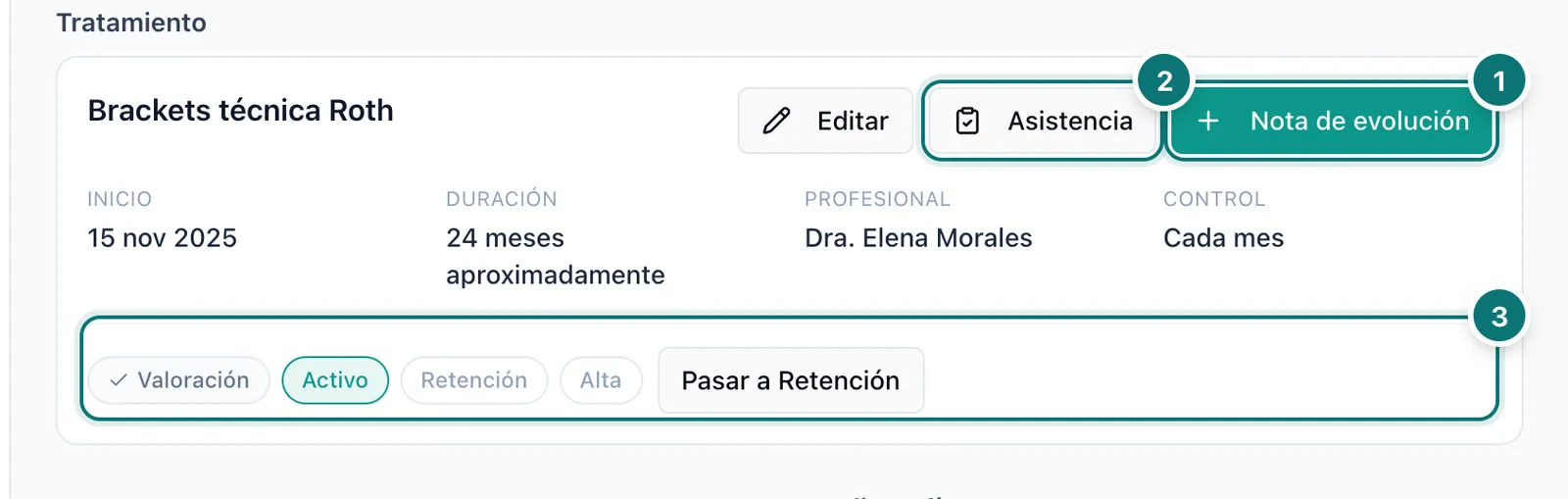 La tarjeta del tratamiento: desde aquí se registra cada visita.
- Nota de evolución abre la nota de la visita de hoy.
- Asistencia abre su asistencia a pantalla completa (la ves en el paso 5).
- Etapa del tratamiento: avanza de Valoración a Activo, a Retención y a Alta. Solo avanza.
En la nota, la mayoría de los campos ya vienen llenos con lo de la visita anterior: cambias solo lo de hoy.
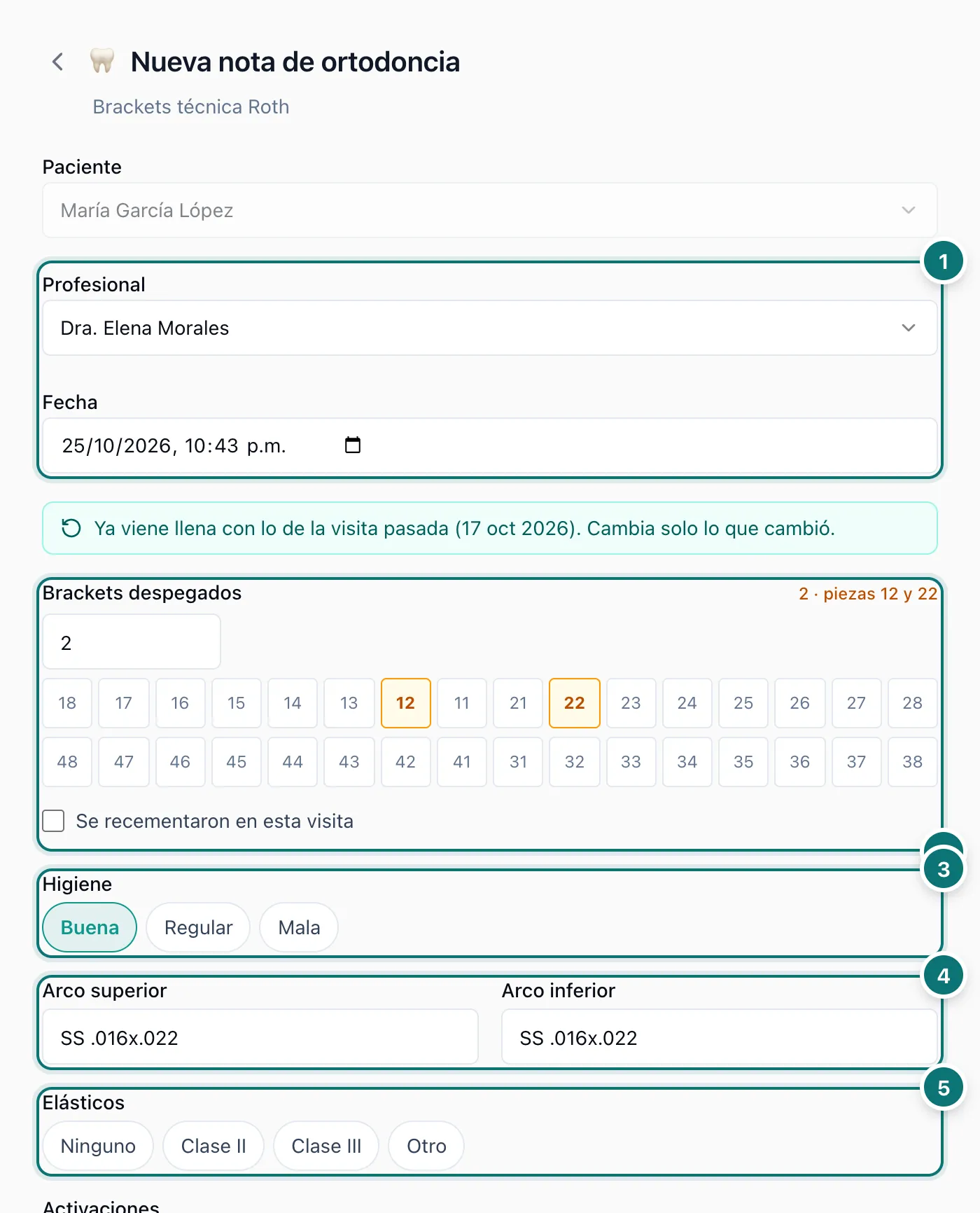 La primera mitad de la nota: lo que pasó en la visita.
- Profesional y fecha: vienen el profesional del tratamiento y la hora de ahora. Cámbialos solo si hace falta.
- Brackets despegados: es obligatorio. Escribe cuántos (0 si ninguno) o toca las piezas en el arco y se cuentan solas. Marca “Se recementaron en esta visita” si los volviste a pegar.
- Higiene: buena, regular o mala. Tócala otra vez para quitarla.
- Arco superior e inferior: elige de la lista o escribe el arco que trae.
- Elásticos: ninguno, clase II, clase III u otro. Si el paciente usa alineadores, abajo aparece además el campo “Alineadores” para el número que trae hoy.
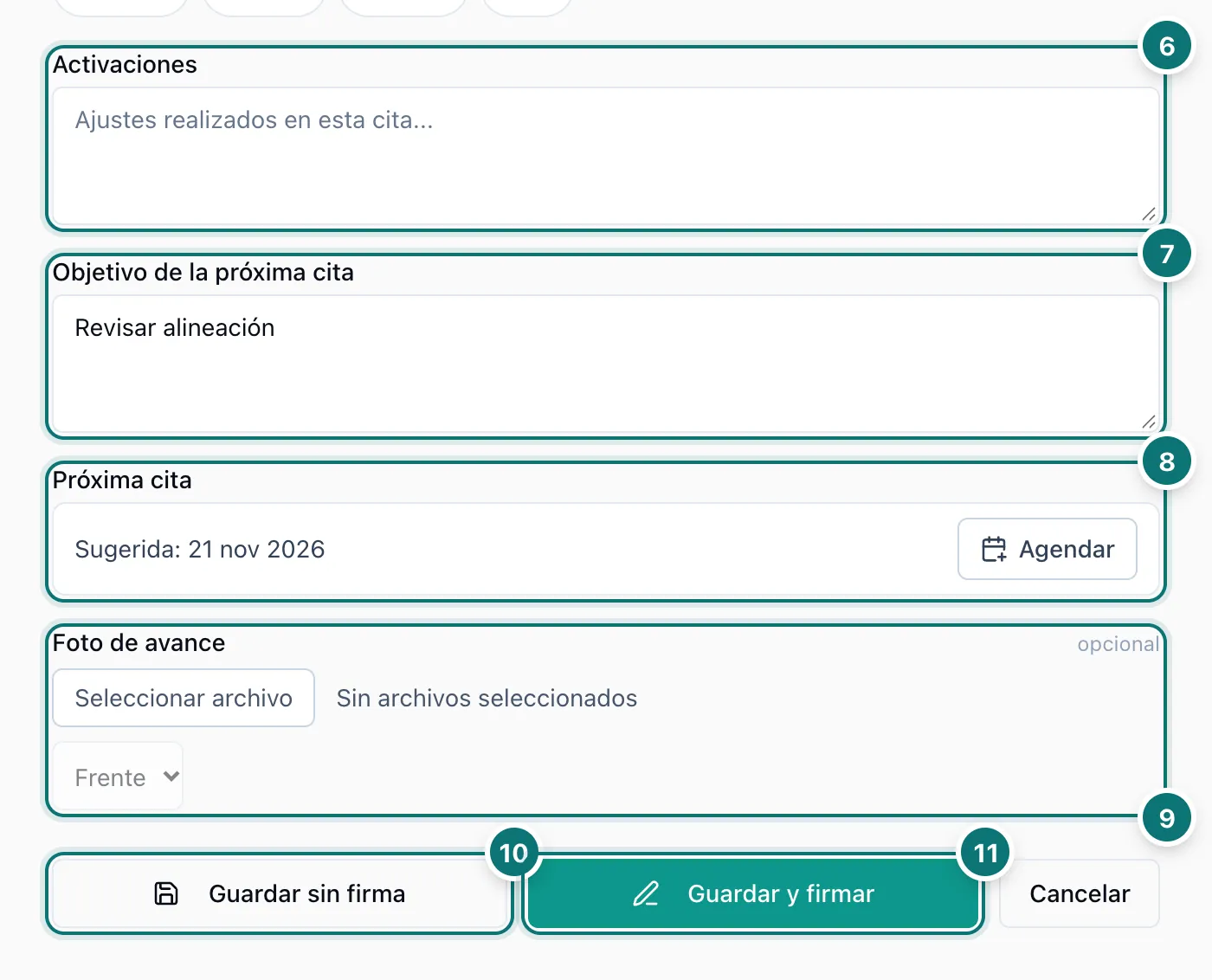 La segunda mitad: lo que sigue y cómo guardarla.
- Activaciones: los ajustes que hiciste en esta cita.
- Objetivo de la próxima cita: qué planeas hacer en la siguiente visita.
- Próxima cita: la fecha sugerida sale de su frecuencia de control. Con Agendar la apartas en la agenda.
- Foto de avance: es opcional. Si la subes, queda en sus fotos de Avance.
- Guardar sin firma: si el paciente ya se fue, guarda la nota y le pides la firma después.
- Guardar y firmar: guarda la nota y abre la pantalla de firma del paciente.
La firma del paciente
Al elegir Guardar y firmar, la pantalla le indica al paciente que es su turno.
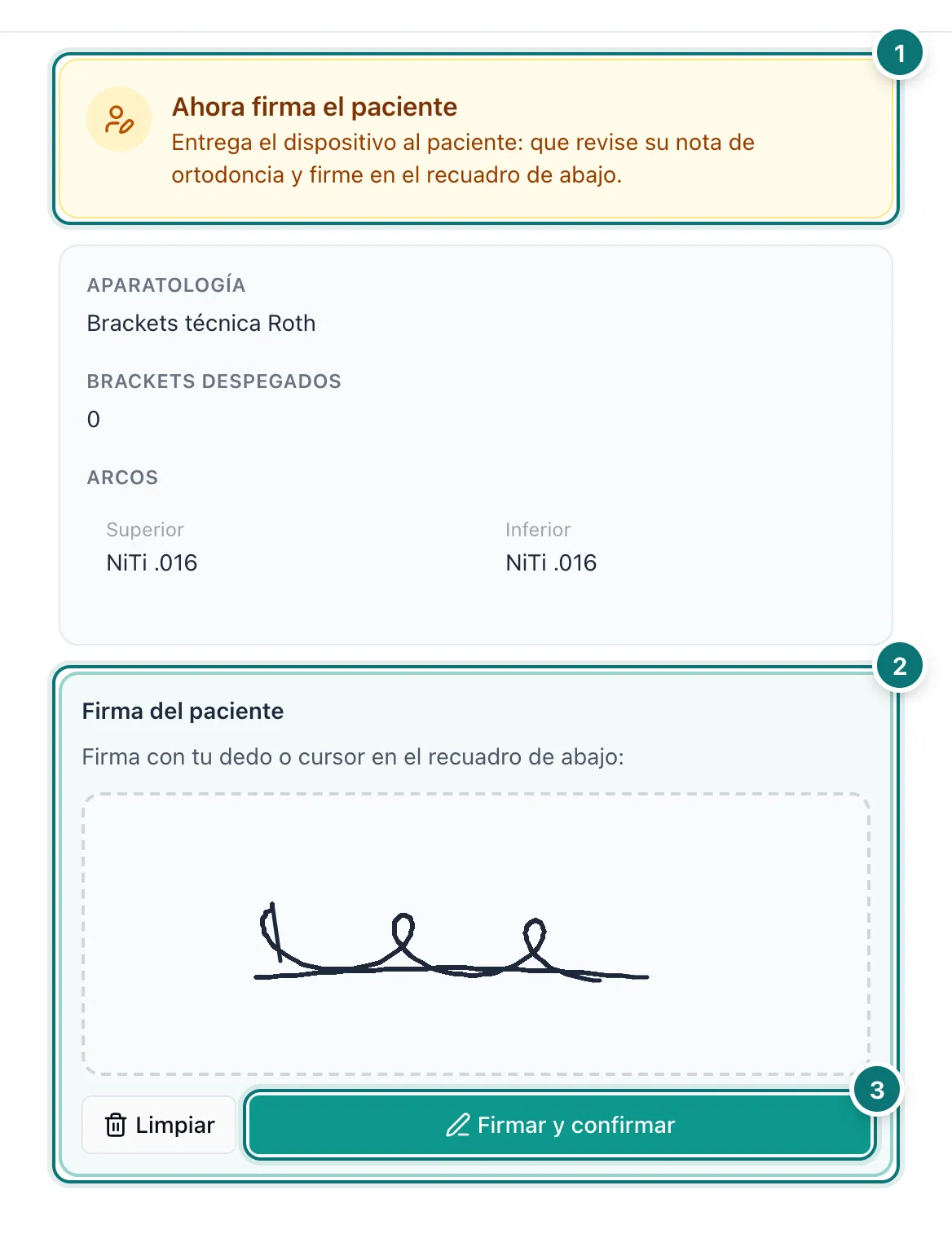 Entrega el dispositivo al paciente: revisa su nota y firma en el recuadro.
- El aviso “Ahora firma el paciente” le dice que revise su nota y firme.
- El paciente firma en el recuadro con el dedo o con el cursor. Con Limpiar vuelve a empezar.
- Con Firmar y confirmar, la visita queda firmada y su mes, como asistido.
Si el paciente se fue sin firmar, búscalo en la Hoja de evolución de su pestaña “Ortodoncia”: cada visita dice si ya firmó el paciente y el profesional. En la visita pendiente, haz clic en Pedir firma.
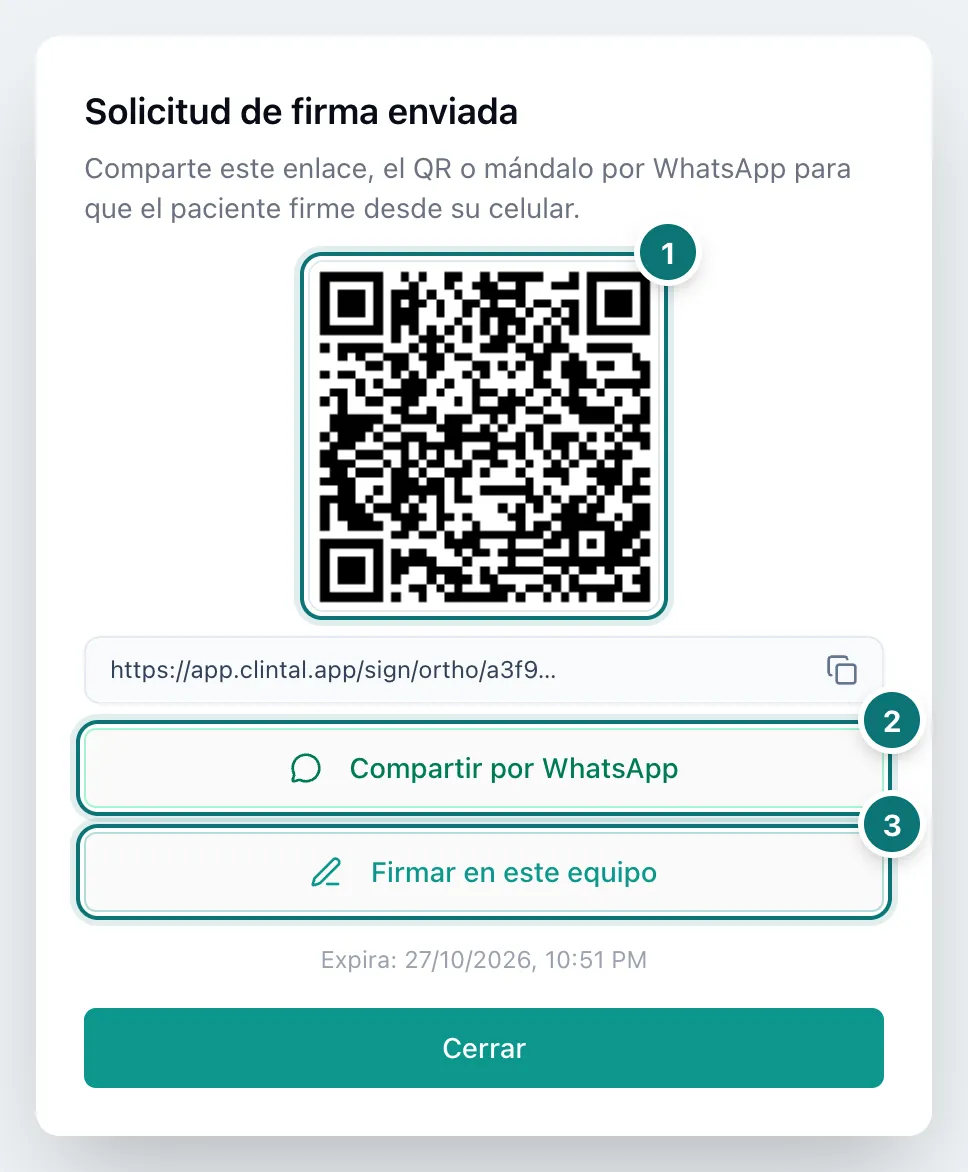 Tres formas de pedir la firma de una visita pendiente.
- El QR o el enlace: el paciente lo abre en su celular y firma ahí. El enlace vence en la fecha que aparece abajo; si vence, vuelve a pedirla.
- Compartir por WhatsApp: le hace llegar el enlace por WhatsApp.
- Firmar en este equipo: abre la misma pantalla de firma en tu dispositivo.
El paciente tiene 7 días para firmar. Si pasan sin firma, ese mes queda como “Vino, no firmó” y cuenta como falta.
Paso 5. Revisa la lista y enséñale su asistencia
Dónde: Ortodoncia, en el menú de la izquierda.
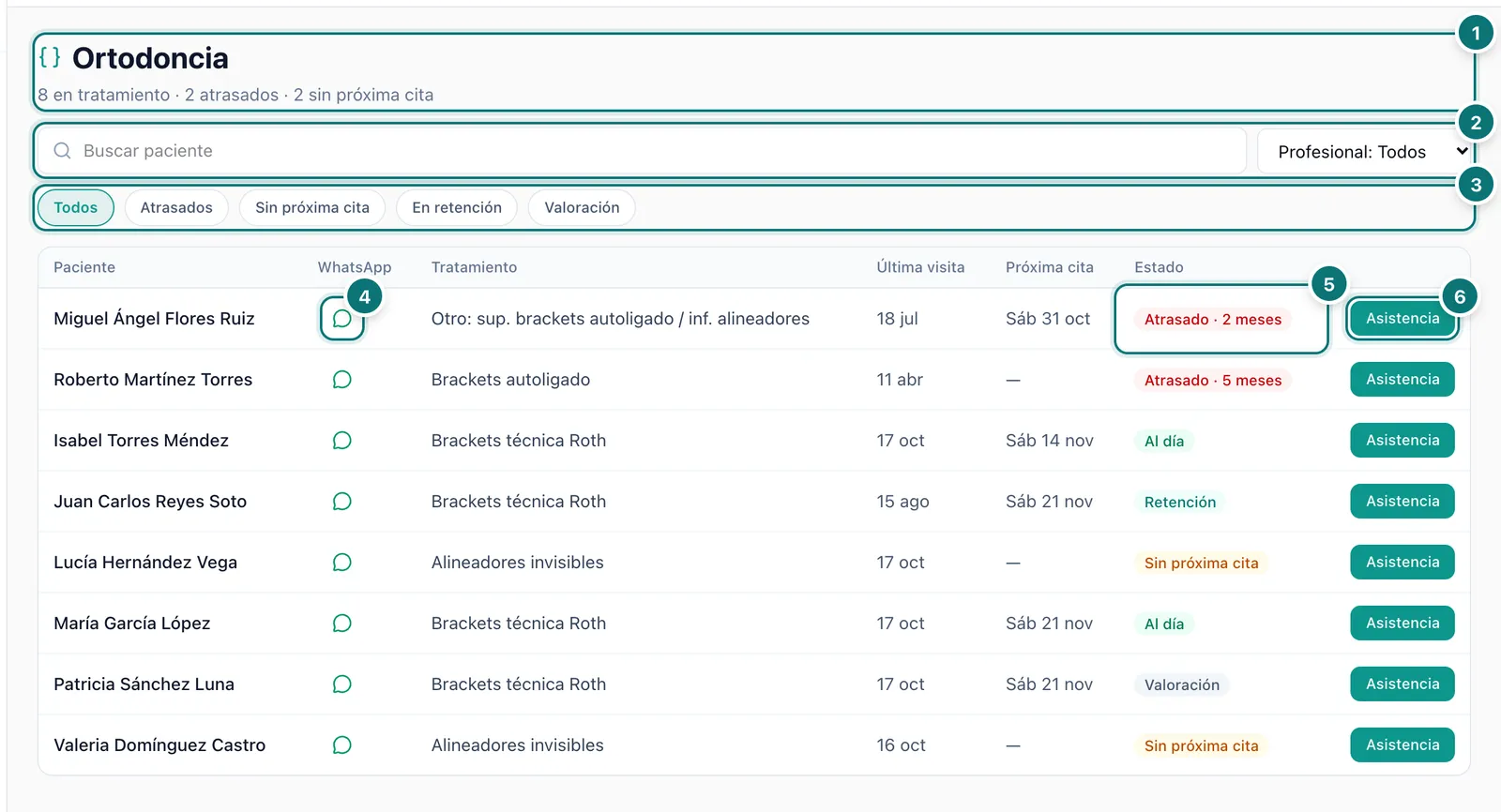 La lista de Ortodoncia: el estado de cada paciente en una sola pantalla.
- El resumen: cuántos pacientes están en tratamiento, cuántos atrasados y cuántos sin próxima cita.
- Buscar paciente por su nombre, o filtrar por profesional.
- Filtros: atrasados (ya pasó su frecuencia de control más la tolerancia sin venir), sin próxima cita, en retención y en valoración.
- WhatsApp: le escribes al paciente para recordarle su cita.
- Estado: al día, atrasado (con cuántos meses), sin próxima cita, retención o valoración.
- Asistencia: abre su asistencia a pantalla completa, para enseñársela.
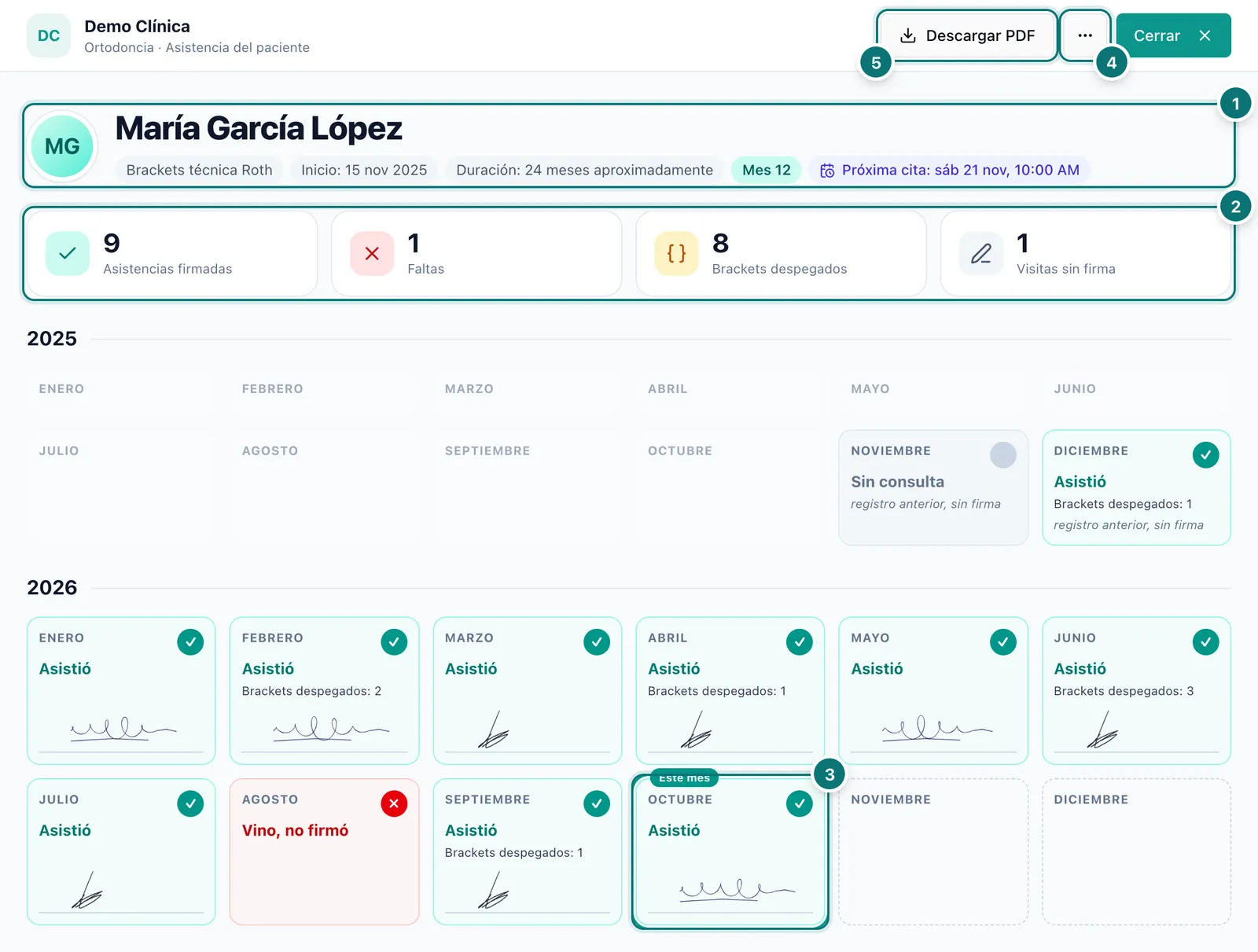 La asistencia: cada mes del tratamiento con la firma del paciente.
- Sus datos: tipo de tratamiento, inicio, duración aproximada, el mes en que va y su próxima cita.
- Sus números: asistencias firmadas, faltas, brackets despegados y visitas sin firma.
- Un cuadro por mes: si vino, si firmó y cuántos brackets se despegaron. Con un clic en el mes ves su firma y su nota. Abajo, “Cómo leer la tarjeta” explica cada marca.
- Opciones (···): “Capturar meses anteriores”, para los meses previos a que usaras Clintal.
- Descargar PDF: para dárselo al paciente o imprimirlo.
Paso 6. Haz el trazo cefalométrico
El trazo es la parte más técnica del módulo y la que más tiempo toma la primera vez. Tú colocas los puntos sobre la radiografía lateral; Clintal dibuja el trazo, calcula las medidas de cinco análisis y las compara con la norma para la edad del paciente. Ya aprobado y firmado, lo descargas en PDF o se lo envías al dentista que te refirió al paciente.
Qué necesitas para trazar
- La cefalometría lateral, con la regla visible. La regla del cefalostato es la que permite medir en milímetros.
- La fecha de nacimiento y el sexo del paciente en su expediente. Con la edad se ajusta la norma de cada medida, y Björk-Jarabak usa las dos para el potencial de crecimiento. Sin fecha de nacimiento, las medidas que cambian con la edad salen con la nota “norma sin corregir por edad”.
- Una computadora o una tableta. En un celular ves el trazo y sus medidas, pero para colocar y mover puntos necesitas una pantalla más grande.
- Su foto de perfil, en la tarjeta Fotos, si quieres ver el trazo sobre su cara. Es opcional.
Para practicar, usa un paciente de prueba: un trazo no se borra desde la pantalla.
Sube la radiografía y crea el trazo
Dónde: la pestaña “Ortodoncia” del paciente, en la tarjeta Radiografías.
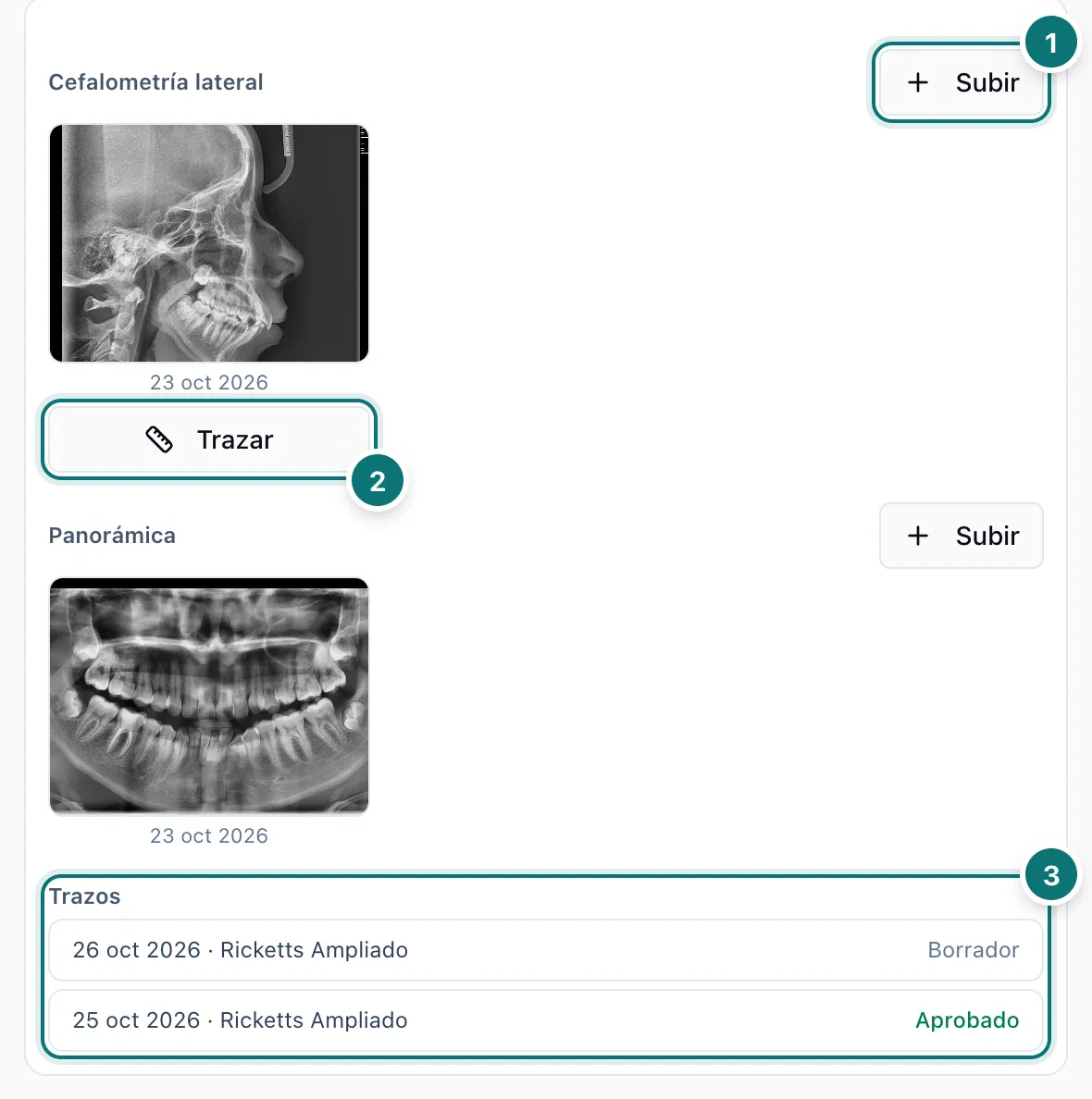 La lateral con su botón Trazar y, abajo, los trazos del paciente.
- Subir, en Cefalometría lateral: elige la fecha en que se tomó la radiografía y la imagen. La fecha cuenta: la edad del paciente para las normas se calcula a ese día.
- Trazar, debajo de la radiografía, abre el cuadro para crear el trazo.
- Trazos: aquí queda cada trazo del paciente con su fecha, su análisis y si está en Borrador o Aprobado. Haz clic en uno para abrirlo. Puedes tener varios; por ejemplo, uno al inicio y otro al retirar los aparatos.
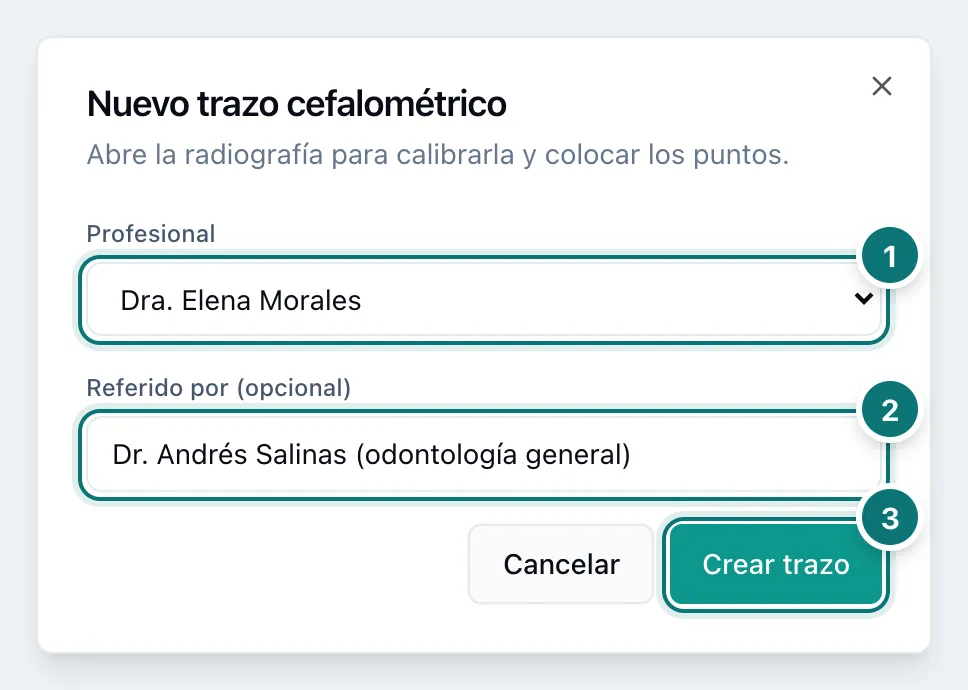 Al crear el trazo eliges quién lo firma y, si quieres, quién te refirió al paciente.
- Profesional: quien hace el trazo y lo va a firmar. Puede ser un ortodoncista externo dado de alta en la clínica.
- Referido por (opcional): el dentista que te mandó al paciente. Sale en el editor y en el PDF.
- Crear trazo abre el editor. El trazo empieza con el último análisis que usó tu clínica; lo cambias cuando quieras.
Conoce el editor
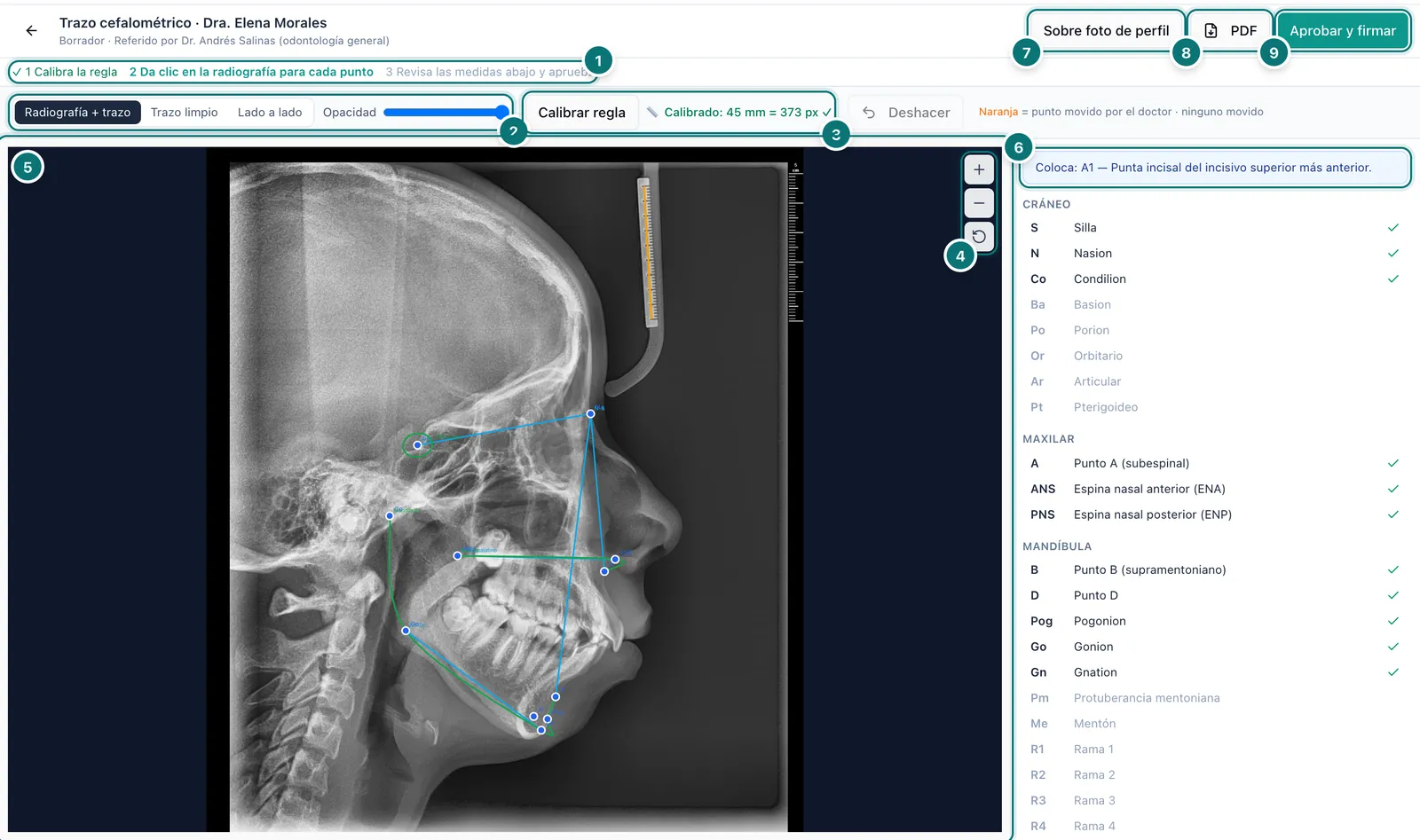 El editor mientras trazas: la radiografía a la izquierda y la lista de puntos a la derecha.
- Los tres pasos del trazo: calibrar, colocar los puntos y revisar las medidas. Se palomean solos conforme avanzas.
- Vistas: “Radiografía + trazo”, “Trazo limpio” o “Lado a lado”. Con Opacidad aclaras la radiografía para ver mejor las líneas.
- Regla: el botón Calibrar regla y, ya calibrada, cuántos milímetros mide.
- Zoom: + y − (o la rueda del ratón) para acercarte; la flecha circular regresa a la vista completa. Con el zoom puesto, arrastra la radiografía para moverte.
- La radiografía: aquí colocas y arrastras los puntos. Las líneas del trazo se dibujan solas conforme avanzas.
- La lista de puntos: te dice cuál sigue. Debajo de ella están las medidas.
- Sobre foto de perfil: el trazo encima de la foto de perfil del paciente.
- PDF: descarga el trazo con los análisis que elijas.
- Aprobar y firmar: cierra el trazo y lo firma.
No hay botón de guardar: cada punto se guarda al colocarlo. Puedes salir y seguir otro día; el trazo te espera en Borrador.
Calibra con la regla
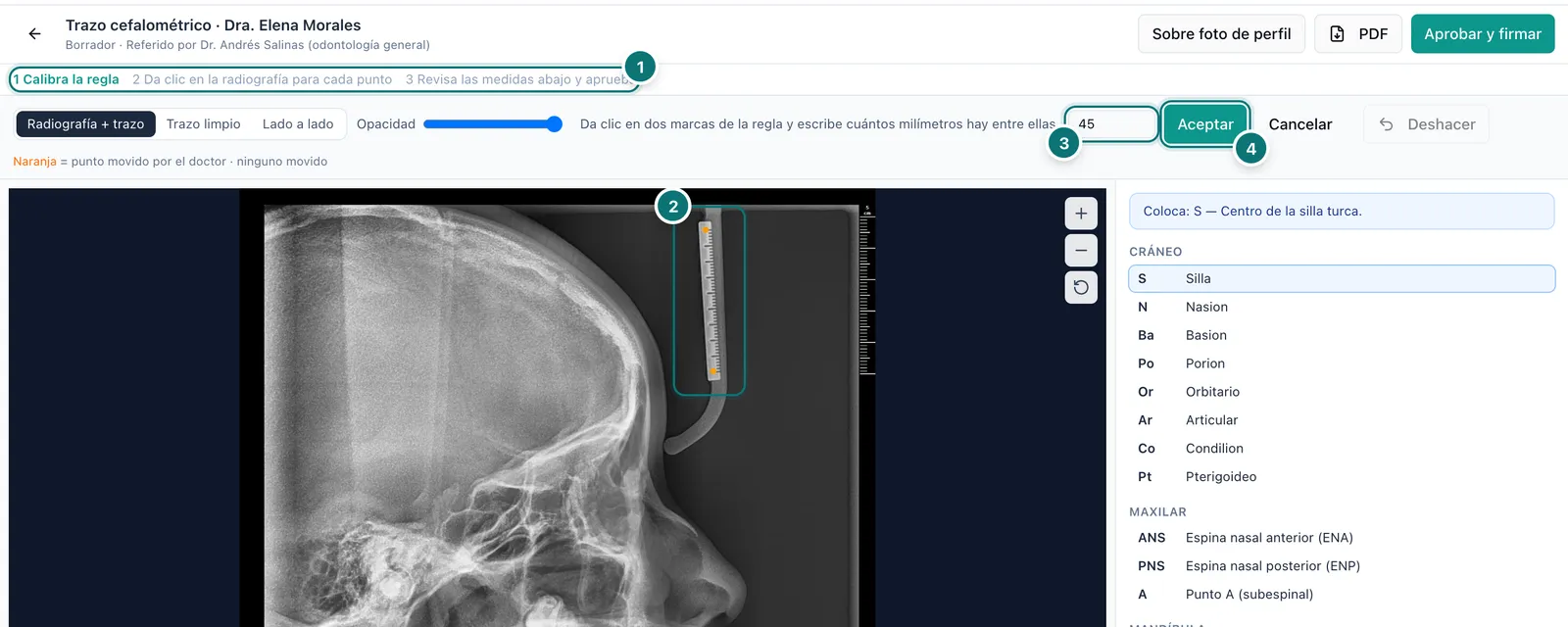 Calibrar: dos clics sobre la regla y los milímetros que hay entre ellos.
- Mientras no calibres, la barra de pasos marca 1 Calibra la regla. Haz clic en Calibrar regla.
- Haz clic en dos marcas de la regla de la radiografía. Elige marcas separadas: entre más lejos estén, más precisa sale la calibración. Usa el zoom para atinarle a cada una.
- Escribe cuántos milímetros hay entre las dos marcas.
- Haz clic en Aceptar. Arriba verás “Calibrado” con los milímetros de la regla.
Sin calibrar, los ángulos salen bien, pero las medidas en milímetros dicen “Calibra para ver mm”. Si te equivocaste, haz clic otra vez en Calibrar regla y repite.
Coloca los puntos
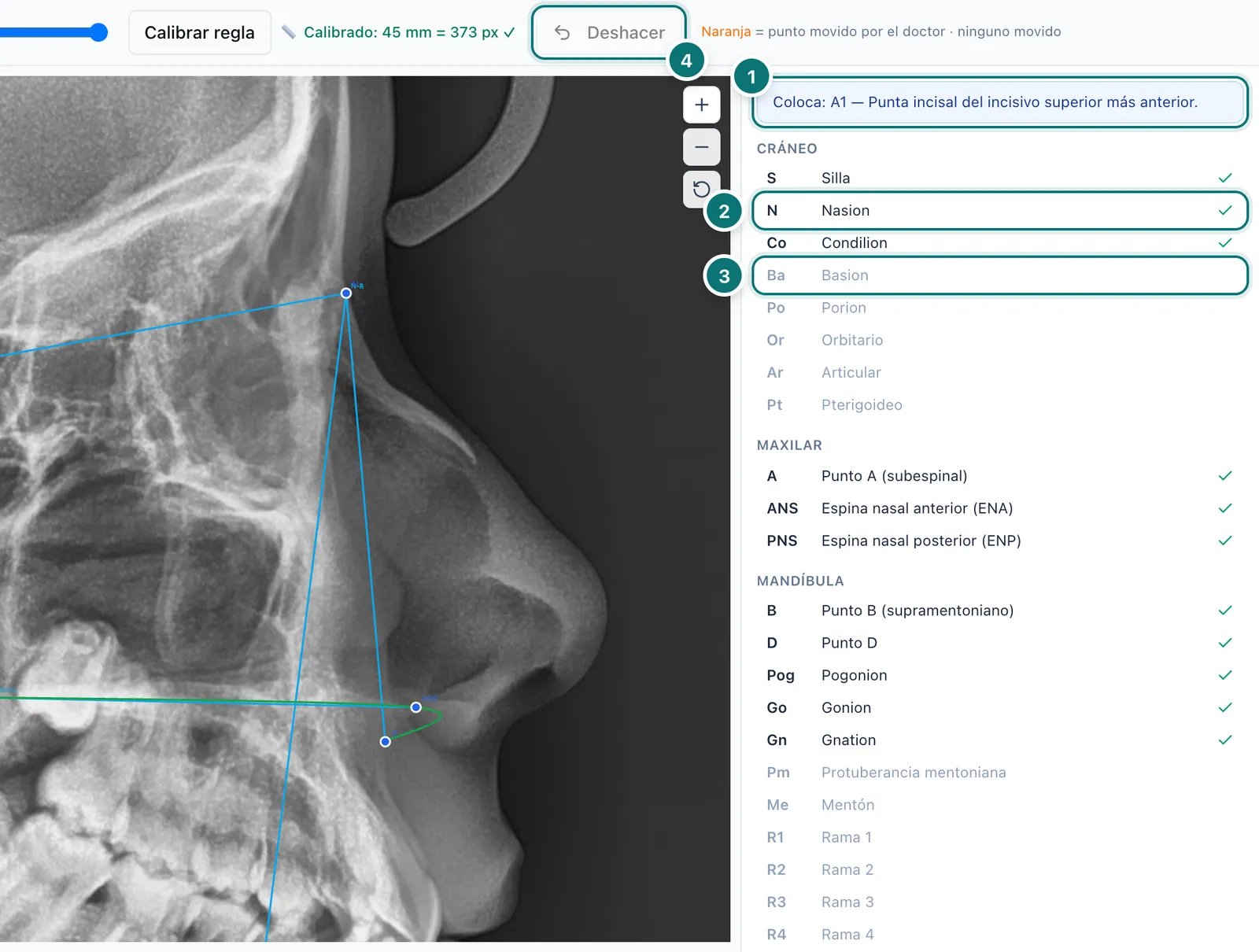 La lista dice qué punto sigue, palomea los que ya pusiste y deja en gris los que el análisis no usa.
- “Coloca:” dice qué punto sigue y cómo encontrarlo; por ejemplo, “A1 — Punta incisal del incisivo superior más anterior”. Haz clic en la radiografía justo ahí y la lista pasa al siguiente.
- Los puntos colocados llevan palomita. Para volver a colocar uno, haz clic en él en la lista y luego en la radiografía. Para afinarlo, arrástralo sobre la radiografía.
- Los puntos en gris no los usa el análisis elegido. Puedes colocarlos igual, con el mismo clic en la lista y luego en la radiografía: te sirven si después cambias a un análisis que los pida.
- Deshacer quita tu último cambio.
Algunos consejos:
- La lista va por zonas: cráneo, maxilar, mandíbula, dientes, tejidos blandos y vías aéreas. Si pasas el cursor sobre un punto, te dice cómo encontrarlo.
- Acércate con el zoom donde hay muchos puntos juntos, como los incisivos, los molares y el mentón.
- El porion es el punto más alto del conducto auditivo en el hueso, no la oliva del cefalostato.
- Con todos los puntos del análisis, el aviso cambia a “Ya están todos los puntos del análisis” y la barra de pasos pasa a 3 Revisa las medidas abajo y aprueba.
Elige el análisis
Las pestañas arriba de las medidas cambian de análisis. Todos salen de los mismos puntos: cambiar no borra nada, y si el nuevo análisis pide puntos que aún no pones, la lista te los va pidiendo.
| Análisis | Puntos | Qué te da |
|---|---|---|
| Björk-Jarabak | 6 | Polígono de Björk, alturas faciales y potencial de crecimiento; dice si el crecimiento es rotacional anterior, posterior o neutro. |
| McNamara | 12 | Posición del maxilar y la mandíbula, sus longitudes efectivas y las medidas verticales. |
| Steiner | 21 | Medidas esqueléticas, dentarias y de perfil blando, con diagnóstico presuntivo. |
| Ricketts Lateral 32 | 39 | Los seis campos de Ricketts y la línea de McNamara, con diagnóstico presuntivo y biotipo facial. |
| Ricketts Ampliado | 42 | Ricketts con más relaciones y las vías aéreas, también con diagnóstico presuntivo y biotipo. |
Usa el que acostumbras. Antes de aprobar, deja seleccionado el que vas a entregar: es el que lleva el PDF que recibe el dentista. Ya aprobado, el análisis no cambia.
Lee las medidas
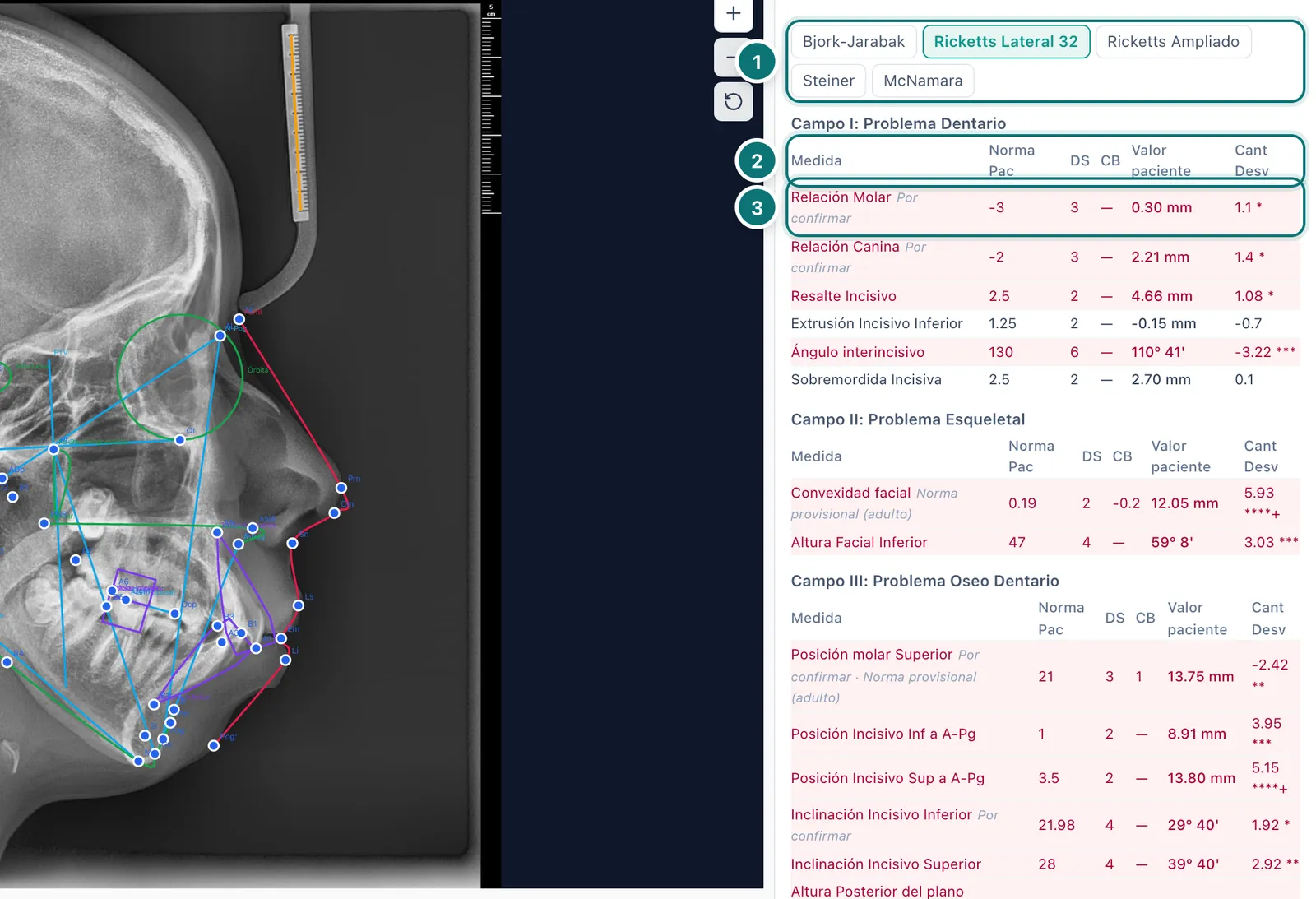 Las medidas junto al trazo; en rojo, las que se alejan de la norma.
- Pestañas de análisis: cambias de análisis sin perder puntos.
- Columnas de cada tabla:
- Norma Pac: la norma para la edad del paciente. Se ajusta por edad entre los 9 y los 18 años.
- DS: la desviación estándar de esa norma.
- CB: la corrección biológica, cuánto cambia la norma por cada año de edad. Un guion quiere decir que esa norma no cambia con la edad.
- Valor paciente: lo que midió el trazo, en grados o en milímetros.
- Cant Desv: cuántas desviaciones estándar se aleja de la norma, con su signo.
- Las filas en rojo se alejan una desviación estándar o más. Las estrellas dicen cuánto: una estrella de 1 a 2, dos de 2 a 3, tres de 3 a 4, cuatro de 4 a 5 y ”****+” de 5 en adelante.
Junto al nombre de algunas medidas verás una nota en gris:
- Norma provisional (adulto): en pacientes de 18 años o más, las normas que cambian con la edad se quedan en la de los 18 años.
- Falta el punto…: la medida necesita un punto que aún no colocas.
- Calibra para ver mm: la medida es en milímetros y la regla no está calibrada.
Diagnóstico presuntivo y biotipo
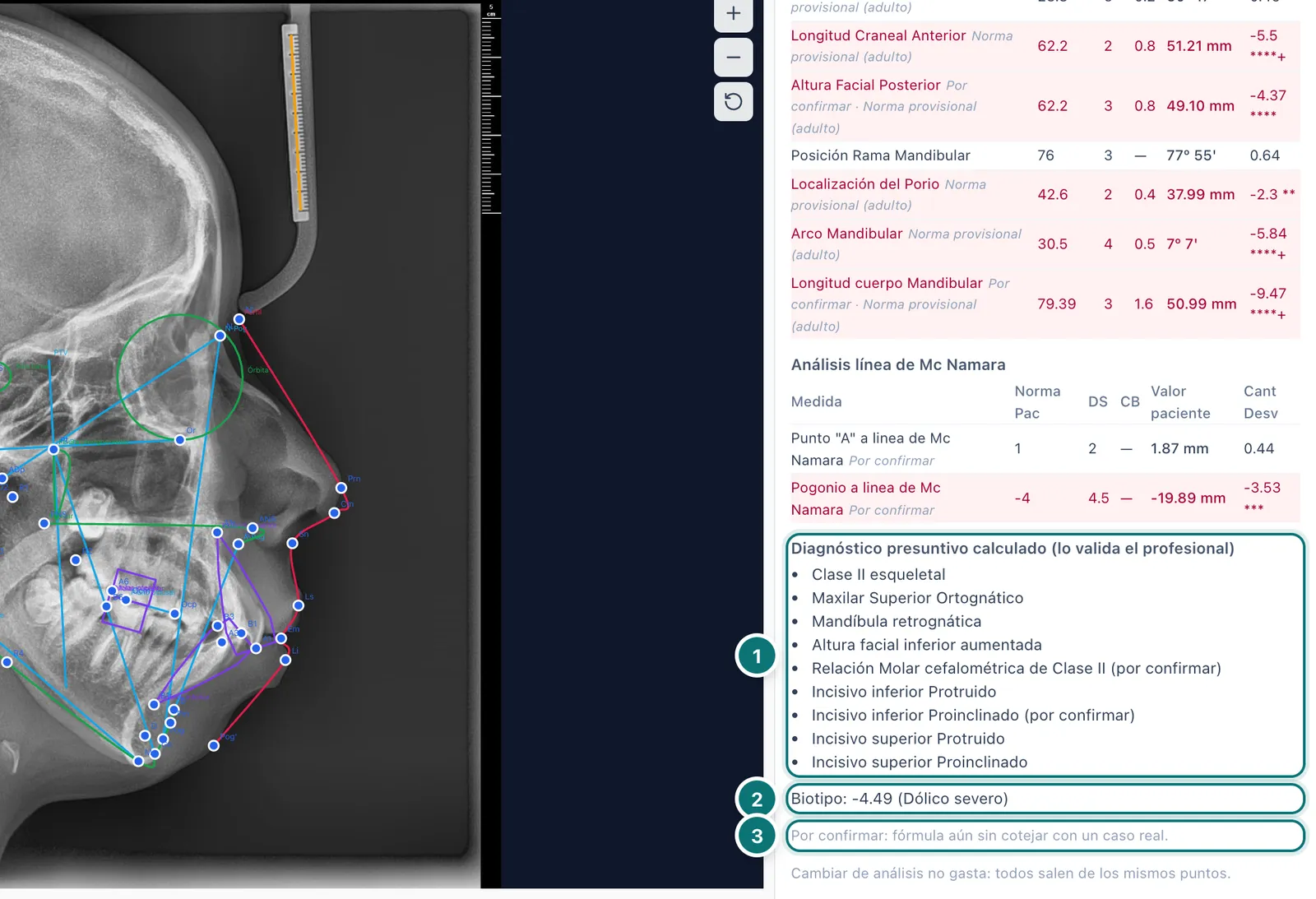 Al final de las medidas: el diagnóstico presuntivo y, en Ricketts, el biotipo facial.
- Diagnóstico presuntivo calculado: frases como “Clase II esqueletal” o “Incisivo superior Protruido”, armadas con las medidas que se salen de la norma. Sale en Ricketts, Steiner y Björk-Jarabak. Es un apoyo: el diagnóstico lo decides tú.
- Biotipo: solo en Ricketts. Es el VERT, el promedio de cinco medidas (eje facial, profundidad facial, arco mandibular, ángulo Frankfort-mandibular y altura facial inferior), y va de dólico severo a braqui severo, pasando por mesofacial.
- Por confirmar: marca las medidas, y las frases del diagnóstico, cuya fórmula todavía no se coteja con un caso real. Tómalas como referencia y valídalas tú.
Revisa el trazo antes de aprobarlo
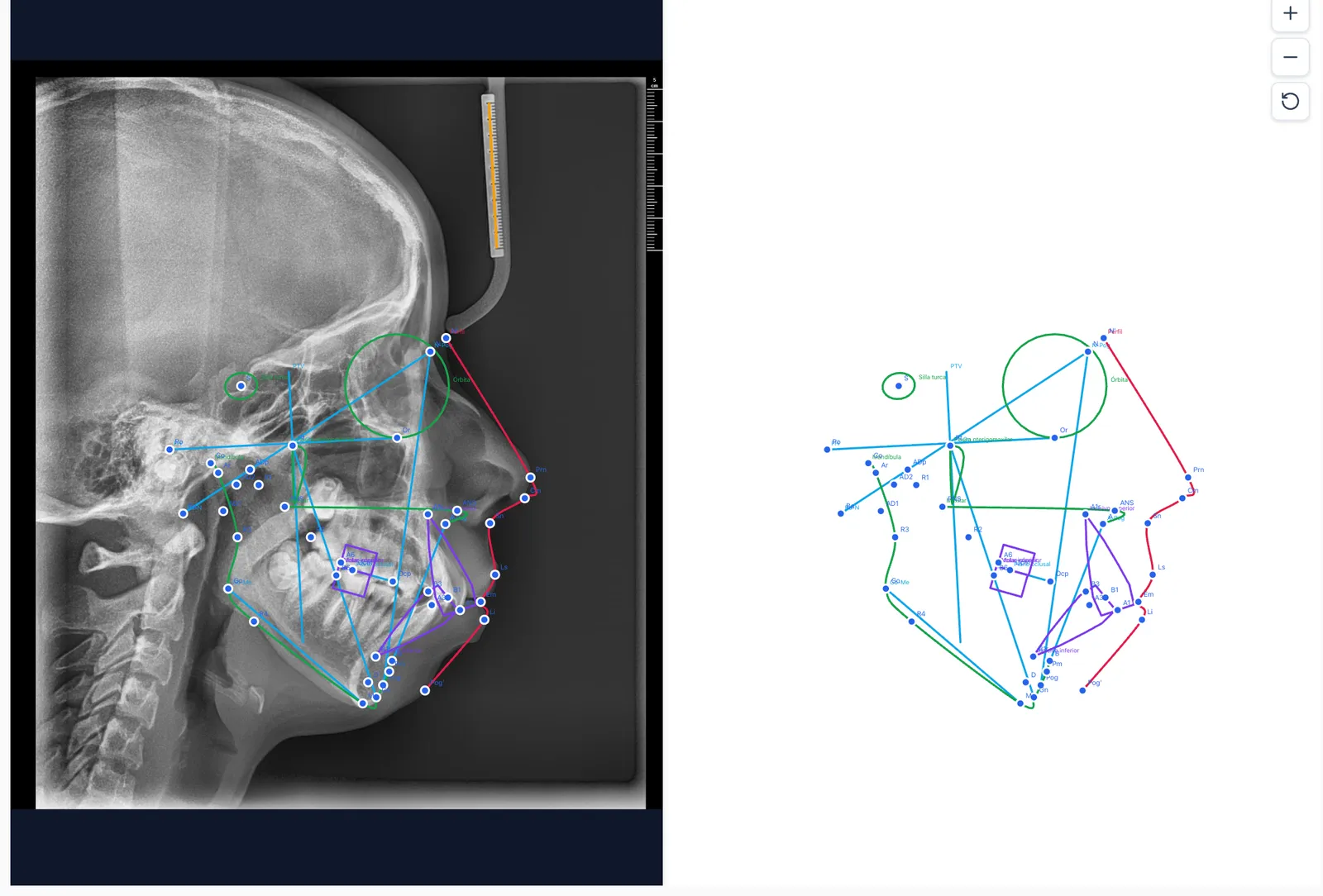 La vista “Lado a lado”: la radiografía con el trazo y el trazo limpio.
- Trazo limpio quita la radiografía: se ve la forma del trazo y se nota un punto fuera de lugar.
- Lado a lado pone las dos juntas, como salen en el PDF.
- Las filas en rojo también ayudan: una medida muy lejos de la norma puede ser un punto mal puesto.
- Sobre foto de perfil abre la foto de perfil del paciente. Eliges la foto y colocas en ella cuatro puntos: nasion blando, pronasal, labio inferior y pogonion blando. Con esos mismos puntos del trazo, Clintal alinea la foto con la radiografía y pone el trazo encima. Hazlo antes de aprobar; es solo para mostrar y no cambia las medidas.
Aprueba y firma
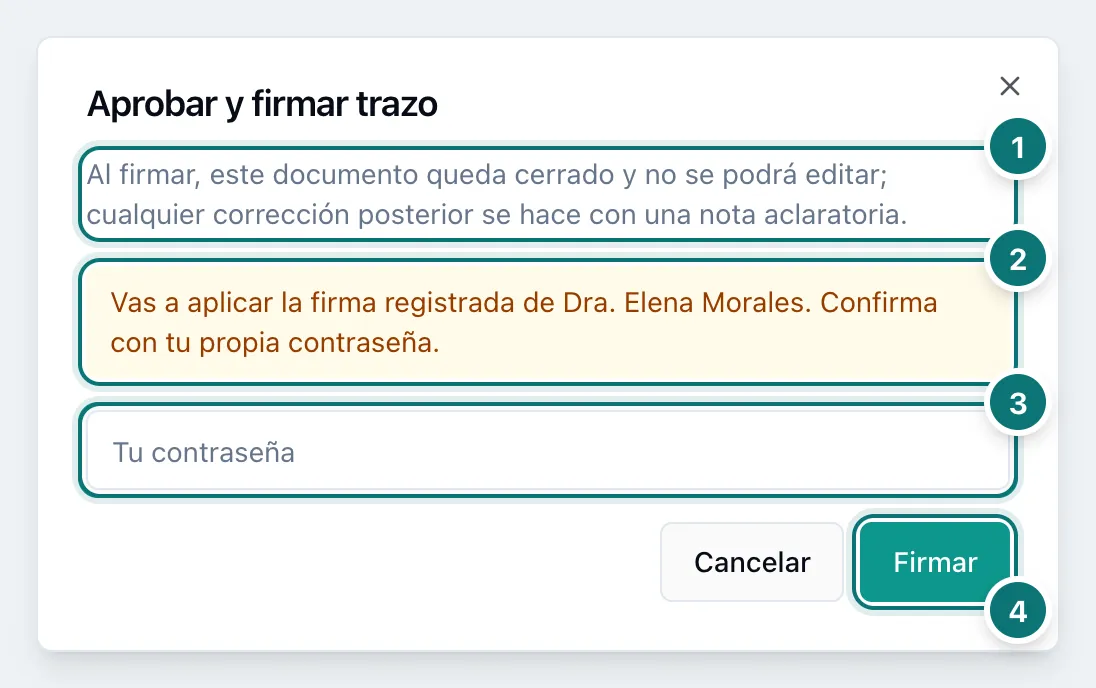 Aprobar y firmar; aquí, en nombre de una ortodoncista externa con su firma registrada.
- Al firmar, el trazo queda cerrado: ya no se mueven puntos ni se cambian el análisis o la regla.
- Quién firma: si el trazo es de un ortodoncista externo, el aviso dice que vas a aplicar su firma registrada; si aún no tiene una, ahí mismo la dibujas y queda en su perfil (eso pide permiso de configuración). Si el trazo es tuyo, firmas con tu contraseña o con tu e.firma.
- Tu contraseña: la de tu cuenta de Clintal (o la de tu e.firma, si firmas con ella).
- Firmar.
Para aprobar, el análisis seleccionado debe tener todos sus puntos; si falta alguno, el cuadro te dice cuáles. Si después encuentras un error, haz otro trazo con Trazar sobre la misma radiografía: el aprobado es un documento firmado y no se modifica. Con tu primer trazo aprobado, el paso 6 de Primeros pasos queda completo.
Descarga el PDF
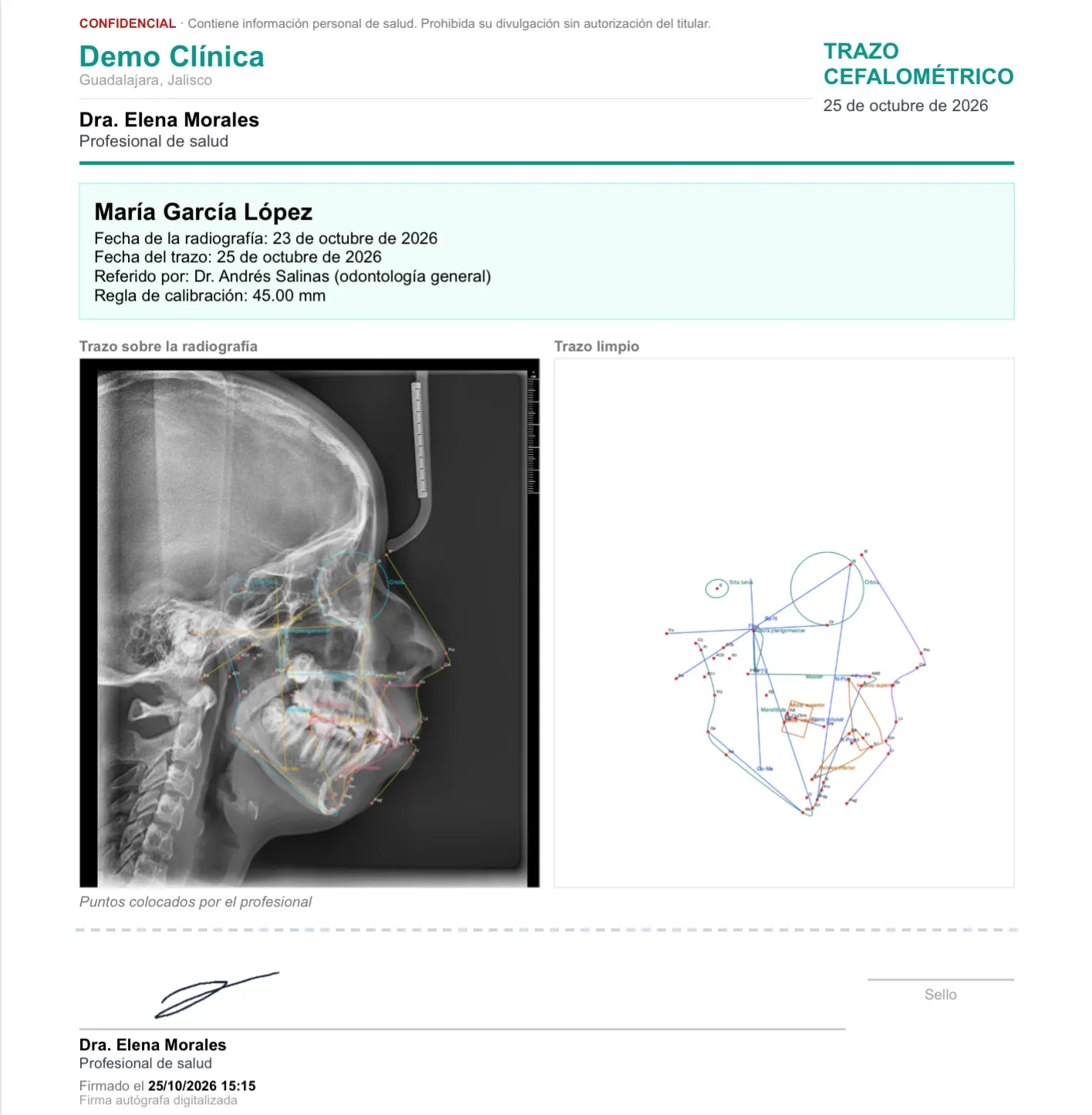 La primera hoja del PDF de un trazo aprobado, recortada: datos del trazo, las dos vistas y la firma.
PDF te deja elegir qué análisis lleva: uno o varios, cada uno con su tabla de medidas, su diagnóstico presuntivo y, en Ricketts, su biotipo. Mientras el trazo está en borrador, el PDF sale con la marca “BORRADOR” y sin firma; ya aprobado, lleva la firma del profesional.
Envíalo al dentista
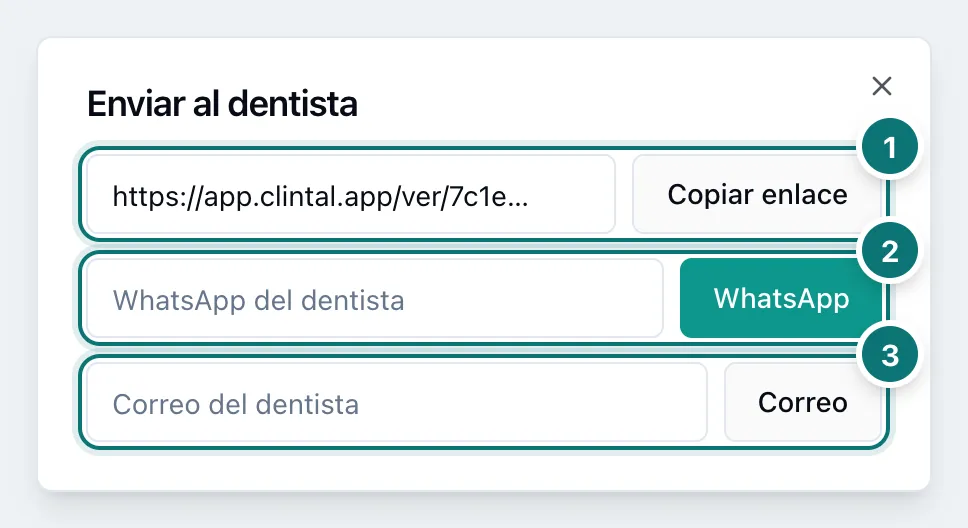 Ya aprobado, el trazo se comparte con un enlace.
Con el trazo aprobado aparece Enviar al dentista arriba del editor:
- Copiar enlace, para pegarlo donde quieras.
- WhatsApp: escribe el número del dentista y se abre WhatsApp con el mensaje listo.
- Correo: escribe su correo y se abre tu programa de correo con el mensaje listo.
El dentista no necesita cuenta de Clintal: abre el enlace y ve el PDF del trazo aprobado, con el análisis que dejaste seleccionado. El enlace vale 7 días; después, genera otro desde el mismo botón.
Tu rutina de cada mes
Ya con todo configurado, el módulo se usa así:
- Recepción, al inicio de la semana: abre Ortodoncia, filtra “Atrasados” y “Sin próxima cita” y escríbeles por WhatsApp para agendarlos.
- Día de consulta: el ortodoncista abre al paciente, crea la Nota de evolución (ya viene llena), cambia lo de hoy, agenda la próxima cita y elige Guardar y firmar. El paciente firma y se va.
- Si alguien se fue sin firmar: pide su firma desde la Hoja de evolución antes de 7 días.
- Cuando un paciente pregunta “¿cómo voy?”: abre su asistencia a pantalla completa o descárgale el PDF.
- Cada cierto tiempo: sube fotos de avance y, con cada lateral nueva, haz su trazo; al retirar los aparatos, pásalo a Retención, y al terminar, dalo de alta.
Situaciones frecuentes
El paciente venía de Excel o de papel
En su asistencia, en el botón de opciones (···), usa Capturar meses anteriores: marcas cada mes como asistió, no asistió o sin consulta, con sus brackets despegados. Esos meses quedan marcados como “registro anterior, sin firma”.
Me equivoqué en un mes de la asistencia
Haz clic en ese mes dentro de su asistencia. Si ese mes todavía se puede corregir, ahí mismo aparece la opción.
El paciente terminó la fase activa
En la tarjeta del tratamiento, haz clic en Pasar a Retención y escribe la fecha real en que retiraste los aparatos. Su control cambia a cada 3 meses; puedes ajustarlo al editar el tratamiento. Al terminar la retención, Dar de alta cierra el tratamiento y lo saca de la lista. Esa acción no se puede deshacer.
¿El paciente ve cuándo termina su tratamiento?
No. Frente al paciente, la duración siempre dice “N meses aproximadamente”: no le mostramos cuándo termina ni una barra de avance. La barra solo aparece en las pantallas internas de la clínica.
¿Las notas quedan en el expediente?
Sí. La nota de cada visita es una nota de ortodoncia del expediente del paciente, así que también la ves desde su pestaña “Expediente”.
¿El dentista que me refirió al paciente ve el trazo antes de que lo apruebe?
No. Un trazo en borrador no se comparte: “Enviar al dentista” aparece hasta que lo apruebas y lo firmas.
Si quieres la vista general del módulo y para quién está pensado, lee el artículo sobre el control de ortodoncia en Clintal. Y si algo de esta guía no coincide con lo que ves en tu pantalla, escríbenos: la ajustamos.